Adaptateur secteur HP E3E01-60132 : Fiche technique et compatibilité

Le HP E3E01-60132, également connu sous la référence Assy-PowerSupply-Rabbit WW, est un adaptateur secteur externe principalement conçu pour certaines imprimantes jet d’encre multifonctions HP OfficeJet Pro. Ce composant convertit l’alimentation électrique standard en une tension et un courant spécifiques requis par les composants électroniques internes de l’imprimante, garantissant ainsi son fonctionnement stable et fiable.
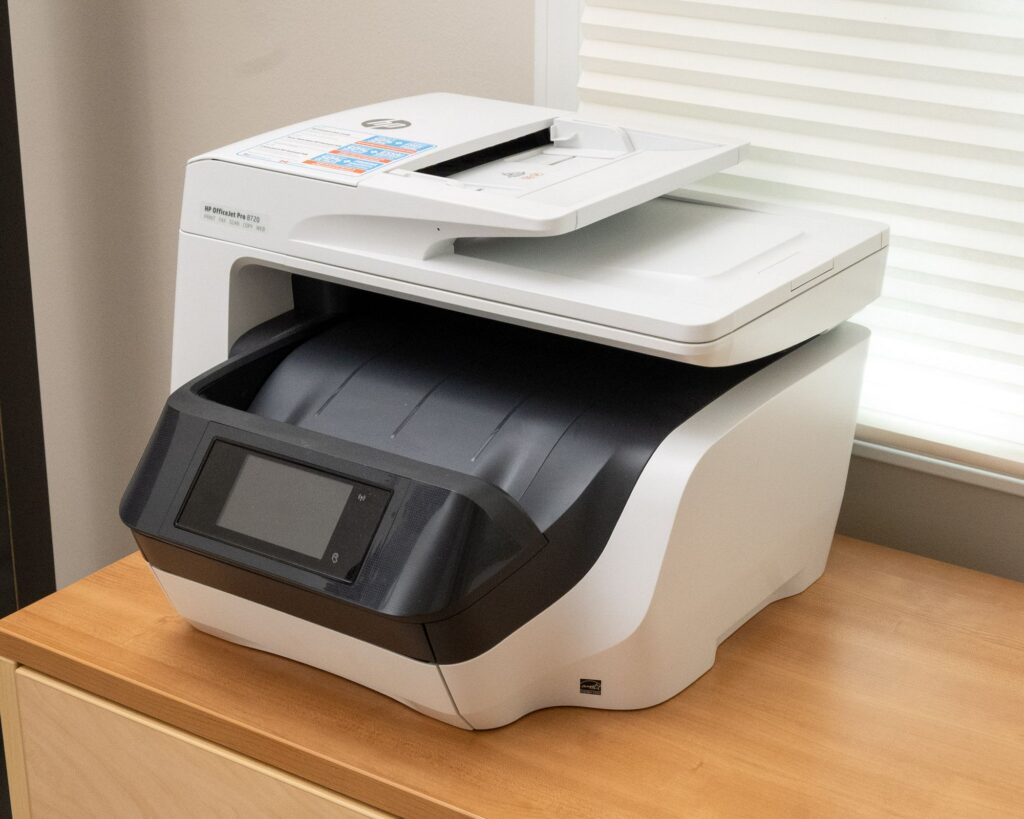
Il s’agit d’une pièce de rechange essentielle en cas de panne, d’endommagement ou de besoin de remplacement du bloc d’alimentation d’origine.

Caractéristiques principales

  • Entrée : 100–240 V CA, 50/60 Hz, 1 600 mA
  • Sortie : +32 V CC, 1 095 mA et +12 V CC, 170 mA
  • Puissance nominale : environ 35 W (jusqu’à 38 W selon certaines fiches techniques)
  • Connecteur : prise à 3 broches / 3 trous conçue spécialement pour les modèles OfficeJet Pro compatibles
  • Type : adaptateur secteur de bureau, disponible en plusieurs configurations, doté d’une prise C8
  • Poids (adaptateur seul) : environ 215 g pour le modèle d’origine

Ces sorties à double tension (+32 V et +12 V) sont spécialement conçues pour répondre aux besoins en alimentation du moteur d’impression, de la carte mère et des circuits associés. Sa large plage de tension d’entrée permet une utilisation dans le monde entier sans nécessiter de convertisseur supplémentaire.

Modèles compatibles

L’adaptateur secteur HP E3E01-60132 est compatible avec les imprimantes suivantes de la gamme HP OfficeJet Pro, y compris leurs déclinaisons régionales et leurs différentes configurations (telles que les versions Ink, UPG et Black) :

  • OfficeJet Pro 8210
  • OfficeJet Pro 8710
  • OfficeJet Pro 8717
  • OfficeJet Pro 8720
  • OfficeJet Pro 8727
  • OfficeJet Pro 8730
  • OfficeJet Pro 8740
  • OfficeJet Pro 8745
  • OfficeJet Pro 8747
  • OfficeJet Pro 7720 Tout-en-un grand format
  • OfficeJet Pro 7730
  • OfficeJet Pro 7740 Tout-en-un grand format

Ces modèles partageant une architecture d’alimentation interne similaire, ils peuvent utiliser le même adaptateur secteur. Avant de remplacer l’adaptateur, veillez à vérifier le numéro de pièce exact imprimé sur votre bloc d’alimentation d’origine ou à consulter la documentation technique de votre imprimante, car des variations mineures peuvent exister selon les régions.

En résumé, le HP E3E01-60132 est un adaptateur secteur dédié de 32 V / 12 V d’une puissance d’environ 35 W, indispensable pour garantir le fonctionnement fiable et optimal de votre imprimante de la gamme HP OfficeJet Pro.
Vinvision Evo E10 en 2026 : Le lecteur DAISY pour malvoyants vaut-il toujours le coup ?

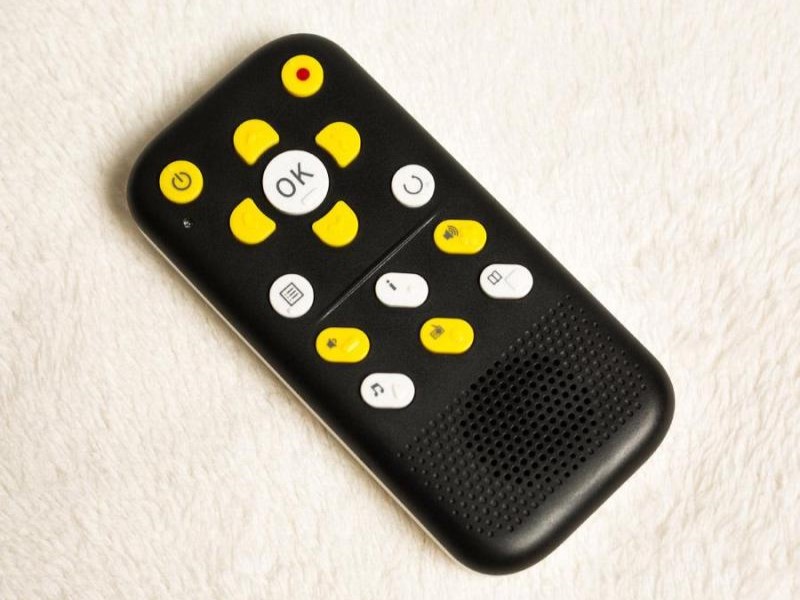
Le Vinvision Evo E10 est un lecteur de livres audio numériques DAISY et un enregistreur compact spécialement conçu pour les personnes aveugles ou malvoyantes. Lancé vers 2017, il intègre des boutons tactiles, une synthèse vocale, le Wi-Fi et des fonctions d’enregistrement fiables dans un appareil de format poche qui donne l’impression d’avoir été pensé pour ce public et non adapté à partir d’un smartphone.

Principales fonctionnalités qui traversent le temps

Il prend en charge les livres audio aux formats DAISY 2.0.2 et 3.0, ainsi que les formats de texte courants tels que TXT, DOC/DOCX, EPUB, PDF et HTML lus par synthèse vocale Nuance ou Ivona. La lecture audio prend en charge de nombreux formats comme le MP3, le WAV et le FLAC, tout en offrant une prise en charge vidéo de base.

L’appareil intègre un espace de stockage de 8 Go extensible jusqu’à 32 Go via une carte SD. Le Wi-Fi intégré permet d’écouter des web radios et des podcasts. Un microphone de haute qualité et une entrée ligne en font un excellent outil d’enregistrement pour prendre des notes ou assister à des cours magistraux. Il intègre également des fonctions pratiques telles qu’une horloge vocale avec alarme, une calculatrice, une boussole et des mémo-vocaux. L’autonomie de la batterie est d’environ 15 heures, et sa disposition dotée de touches texturées uniques peut s’avérer plus pratique qu’un écran tactile pour certains utilisateurs.

On apprécie sa navigation épurée, sa gestion des podcasts et son utilité tout-en-un par rapport à des prédécesseurs plus encombrants. Il est actuellement toujours disponible auprès de revendeurs spécialisés au Royaume-Uni et en Europe, à un prix variant généralement entre 299 livres sterling et 349 euros.

Les compromis en 2026

Avec le temps, ses limites sont devenues plus évidentes. Il ne prend pas en charge les contenus DAISY protégés et ne permet pas d’intégrer Audible. En dehors de quelques régions, sa distribution reste limitée. Bien que des mises à jour du micrologiciel aient continué, son matériel paraît dépassé par rapport aux produits modernes.

Aujourd’hui, un smartphone doté de puissantes fonctionnalités d’accessibilité, associé à une bonne paire d’écouteurs, offre des capacités de lecture et d’enregistrement similaires à moindre coût et avec une plus grande flexibilité. Quant aux nouveaux lecteurs spécialisés, tels que l’Orbit Player ou certains modèles de la gamme Victor Reader, ils proposent une interface plus épurée, un accès plus étendu aux bibliothèques ou une meilleure connectivité.

À qui s’adresse cet appareil ?

Si vous privilégiez un appareil matériel dédié et sans distractions doté de boutons physiques, d’une lecture DAISY hors ligne fiable et d’une fonction de mémos vocaux rapide, il reste un choix judicieux, en particulier pour les utilisateurs seniors ou ceux qui trouvent l’utilisation d’un smartphone complexe. Pour ce public, l’Evo E10 conserve toute son utilité grâce à son design épuré et à son excellente autonomie qui continuent de répondre aux besoins de cette niche.

Cependant, pour la majorité des utilisateurs en 2026, une solution basée sur un smartphone ou un lecteur dédié plus récent s’avérera plus avant-gardiste et polyvalente.

Entretien du Canon EOS 500D : Comment lui redonner une seconde jeunesse

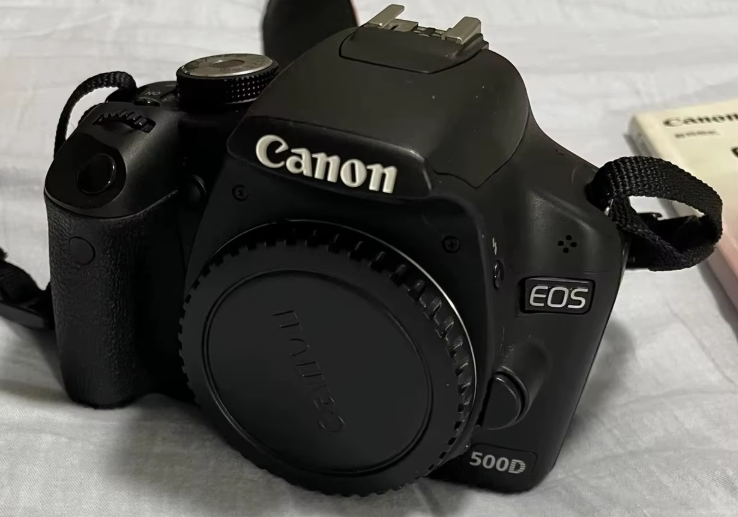
Si votre Canon EOS 500D (également connu sous le nom de Rebel T1i) commence à vous paraître un peu lent, ne vous précipitez pas pour le remplacer. Ce reflex classique sorti en 2009 peut tout à fait retrouver une seconde jeunesse avec un simple entretien. Voici un guide pratique et concis pour vous aider à lui redonner toute sa vitalité.

Signes indiquant que votre EOS 500D a besoin d’un entretien

Avant de chercher à le réparer, prêtez attention aux signaux d’alerte suivants :

  • Démarrage lent ou latence lors du changement de mode
  • Recherche d’autofocus hésitante ou mise au point instable
  • Réponse du déclencheur inconstante ou délai au déclenchement
  • Surchauffe lors de sessions photo prolongées ou d’enregistrements vidéo
  • Messages d’erreur récurrents (comme Err 01, Err 99, etc.)
  • Images floues ou baisse de la plage dynamique, même après un nettoyage du capteur

Si vous remarquez plusieurs de ces problèmes, un simple changement de batterie ou un entretien de base suffit généralement à lui redonner vie. En revanche, la présence d’erreurs persistantes signale souvent la nécessité d’une réparation professionnelle.

Comment remplacer la batterie

L’EOS 500D utilise une batterie Canon LP-E5. Voici la méthode rapide et sûre pour la remplacer :

  1. Éteignez complètement l’appareil photo.
  2. Ouvrez le couvercle du compartiment à batterie situé sous l’appareil.
  3. Appuyez sur le petit levier de déverrouillage orange pour faire glisser l’ancienne batterie.
  4. Insérez une batterie LP-E5 pleinement chargée dans le bon sens jusqu’à entendre un déclic.
  5. Refermez fermement le couvercle du compartiment.
  6. Allumez l’appareil et vérifiez l’icône de la batterie.

Optimiser les performances

  • Nettoyez les contacts de la batterie avec un chiffon en microfibre sec.
  • Formatez régulièrement votre carte mémoire directement depuis l’appareil photo.
  • Désactivez les fonctions peu utilisées (comme le Live View ou l’autofocus continu) pour réduire la consommation d’énergie.
  • Placez des sachets de déshydratant dans le sac de rangement de l’appareil pour le protéger de l’humidité.

Avec une batterie neuve et un peu d’attention, la plupart des boîtiers EOS 500D peuvent retrouver un parfait état de marche. Prenez-en soin, et ce compact de la gamme Rebel continuera à vous offrir des photos nettes et vibrantes pendant encore de nombreuses années.

GPD Pocket 3 vs Pocket 4 : L’ultraportable 8 pouces vaut-il toujours le coup en 2026 ?

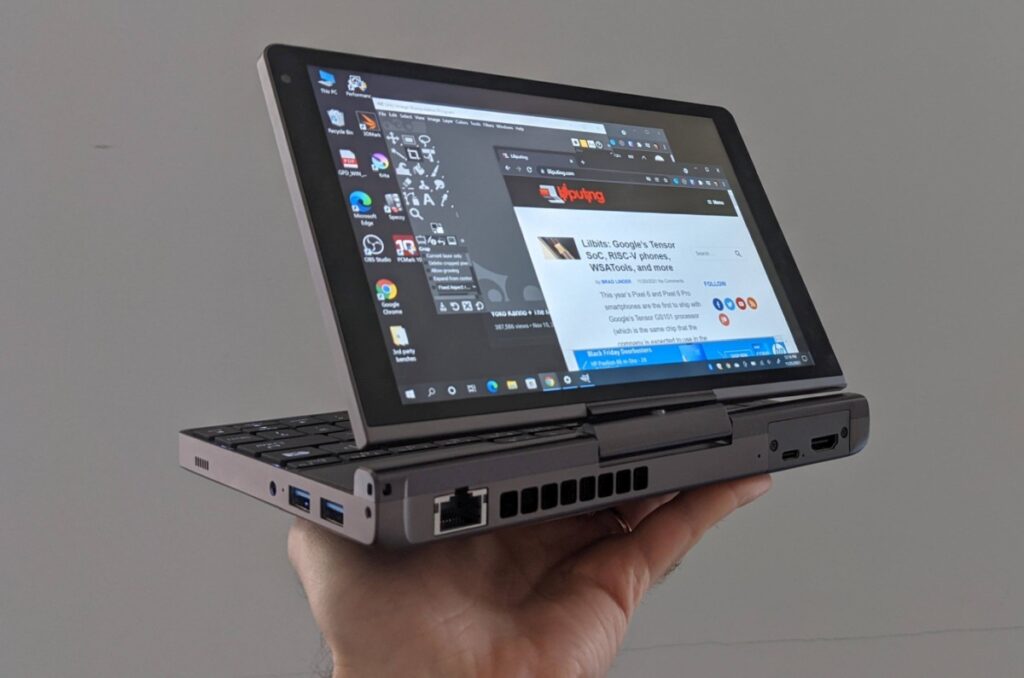
Le GPD Pocket 3 reste à ce jour l’un des PC ultraportables les plus atypiques du marché. Des années après sa sortie, cet ordinateur 2-en-1 de 8 pouces conserve tout son charme. Mais avec l’arrivée du Pocket 4, l’ancien Pocket 3 a-t-il encore de beaux restes ?

Design et portabilité

Avec ses dimensions d’environ 198 × 137 × 20 mm et un poids de près de 725 g, le Pocket 3 se glisse bien plus facilement dans la poche d’un grand manteau que presque n’importe quel autre appareil Windows. Son châssis en aluminium, sa charnière rotative à 180 degrés et la prise en charge d’un stylet actif lui confèrent une véritable polyvalence de tablette. Vous pouvez le faire pivoter en mode portrait pour lire ou prendre des notes sans faire le moindre compromis. Le clavier s’avère un peu étroit mais reste tout à fait utilisable pour de courtes sessions de frappe, tandis que le lecteur d’empreintes digitales intégré au bouton d’alimentation se montre très fiable.

Le Pocket 4 voit sa taille grimper à 8,8 pouces pour un poids d’environ 777 g. Il reste très facile à transporter, mais cet embonpoint supplémentaire se fait ressentir. Si la portabilité absolue constitue votre critère numéro un, le Pocket 3 reste incontestablement la meilleure option.

Écran et utilisation au quotidien

La dalle IPS de 8 pouces (1920 × 1200 pixels) du Pocket 3 offre une netteté largement suffisante pour la bureautique et le multimédia. Avec une luminosité atteignant environ 500 nits, un écran tactile réactif et le support du stylet, il convient parfaitement à la création légère ou à l’annotation de documents. Son autonomie se situe en général entre 5 et 7 heures.

Le Pocket 4 monte en gamme avec une dalle de 2560 × 1600 pixels rafraîchie à 144 Hz. Cette résolution accrue et ce taux de rafraîchissement élevé apportent une image plus fluide, plus précise et beaucoup plus moderne. En matière de confort visuel pur et de travail en multitâche, ce nouvel écran surpasse nettement l’ancien.

Performances en pratique

Le Pocket 3 actuel embarque généralement un processeur Intel Pentium Gold 7505 ou Core i3-1125G4, couplé à 16 Go de mémoire RAM LPDDR4x. Cette configuration gère sans peine la navigation web, les tâches bureautiques, le bureau à distance, la programmation légère ainsi que quelques anciens jeux ou émulateurs. La puissance baisse toutefois en cas de charge soutenue et la puce graphique intégrée affiche rapidement ses limites.

De son côté, le Pocket 4 passe au niveau supérieur en proposant des puces AMD Ryzen 7 8840U ou Ryzen AI 9 de la série HX. Les performances multicoeurs, la partie graphique et les capacités d’IA connaissent une hausse spectaculaire. Il encaisse des charges de travail bien plus lourdes sur la durée et se montre beaucoup plus à l’aise dans la création de contenu légère. Si vous recherchez la puissance d’un véritable ordinateur portable dans un format lilliputien, le Pocket 4 est sans conteste le meilleur choix.

Connectivité et évolutivité

Les deux appareils misent sur une conception modulaire. Le Pocket 3 propose déjà des extensions très pratiques comme des modules KVM ou RS-232, particulièrement prisés des ingénieurs et techniciens IT. Le Pocket 4 affine encore cette modularité tout en apportant une prise en charge USB4 et HDMI plus solide, ainsi que des normes sans fil plus récentes.

À qui s’adresse le Pocket 3 ?

Si vous cherchez un appareil ultra-compact, compatible avec un stylet et capable de faire tourner Windows de manière très fluide au quotidien, le tout avec un budget maîtrisé, le Pocket 3 mérite encore toute votre attention. Il reste un excellent compagnon de voyage, un bon bloc-notes numérique et un outil de terrain idéal pour les travaux professionnels légers.

Si en revanche vous privilégiez un affichage plus net et très fluide, des performances CPU et GPU nettement supérieures, une meilleure durabilité dans le temps et que vous avez le budget nécessaire, le Pocket 4 est la meilleure option.

Ingenico AXIUM DX4000 vs DX8000 : Lequel choisir ?

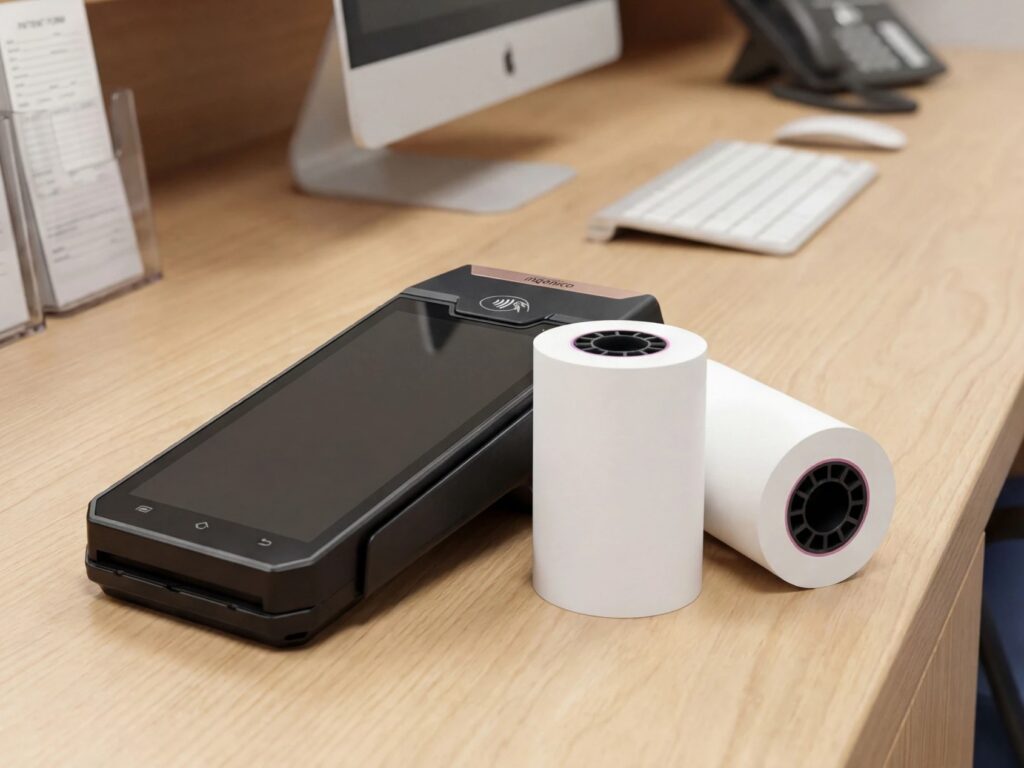
Les Ingenico AXIUM DX4000 et DX8000 partagent de nombreuses similitudes. Tous deux fonctionnent sous Android 10, prennent en charge les cartes à puce EMV, les bandes magnétiques, le paiement sans contact/NFC et les portefeuilles numériques, tout en intégrant une imprimante thermique. Cependant, ils s’adressent à des usages légèrement différents.

Examinons leurs caractéristiques en détail.

Aperçu rapide : à chaque besoin son usage

  • DX4000 : un terminal de paiement portable ultra-mobile, disponible en version nomade ou fixe. Il se positionne comme une solution abordable et performante, parfaitement adaptée aux paiements au comptoir comme en déplacement.
  • DX8000 : un terminal fixe optimisé pour les caisses traditionnelles et les points de vente fixes. Fort d’une fiche technique plus musclée et d’un écran plus grand, il est conçu pour les commerçants exigeant une performance maximale et une expérience numérique haut de gamme.

Format et écran

Le DX4000 s’avère plus compact. Ses dimensions moyennes tournent autour de 178 × 80 × 57 mm pour un poids d’environ 430 à 435 grammes avec batterie. Il est généralement équipé d’un écran tactile capacitif de 5 pouces.

Le DX8000 affiche un gabarit plus imposant et un poids supérieur, mesurant environ 198 × 83 × 62,5 mm pour 441 à 450 grammes. Son écran se décline en versions 5,5 pouces HD et 6 pouces HD+. Cette dalle plus vaste rend le DX8000 idéal pour exécuter des applications Android plus complètes, afficher des visuels interactifs destinés aux clients et offrir une navigation plus fluide dans les environnements à forte affluence.

Performances et mémoire

Les deux appareils reposent sur une architecture similaire composée d’un processeur quad-core ARM Cortex-A53 64 bits couplé à un cœur de sécurité dédié. Toutefois, le DX8000 propose généralement une configuration supérieure pouvant atteindre 32 Go de mémoire flash et 3 Go de RAM, là où le DX4000 se contente souvent de 8 Go de stockage et 1 Go de RAM.

Appareil photo et connectivité

La configuration photo marque une réelle différence entre les deux modèles. Le DX8000 embarque un système à double objectif plus performant qui optimise la lecture des codes-barres, des QR codes et le traitement des documents. En revanche, le DX4000 dispose d’un capteur arrière plus basique, tandis que son capteur avant reste limité ou absent selon les versions.

Côté connectivité, les deux terminaux gèrent la 4G, le Wi-Fi, le Bluetooth et intègrent un port USB-C. Néanmoins, le DX8000 se distingue par son Wi-Fi double bande et une gestion plus flexible des emplacements SAM/SIM, comparativement aux deux ou trois emplacements classiques du DX4000.

Lequel devriez-vous choisir ?

L’AXIUM DX4000, plus compact et plus accessible, délivre des performances de paiement sous Android très stables, amplement suffisantes pour les besoins d’un point de vente classique.

En revanche, si vous avez besoin d’un écran plus grand, de meilleurs capteurs photo, d’une mémoire accrue et d’une meilleure autonomie pour faire face à une activité intensive, le DX8000 sera le choix le plus adapté.

Lenovo ThinkPad T14s Gen 7 disponible en France : Faut-il craquer pour ce portable ARM ultra-léger ?

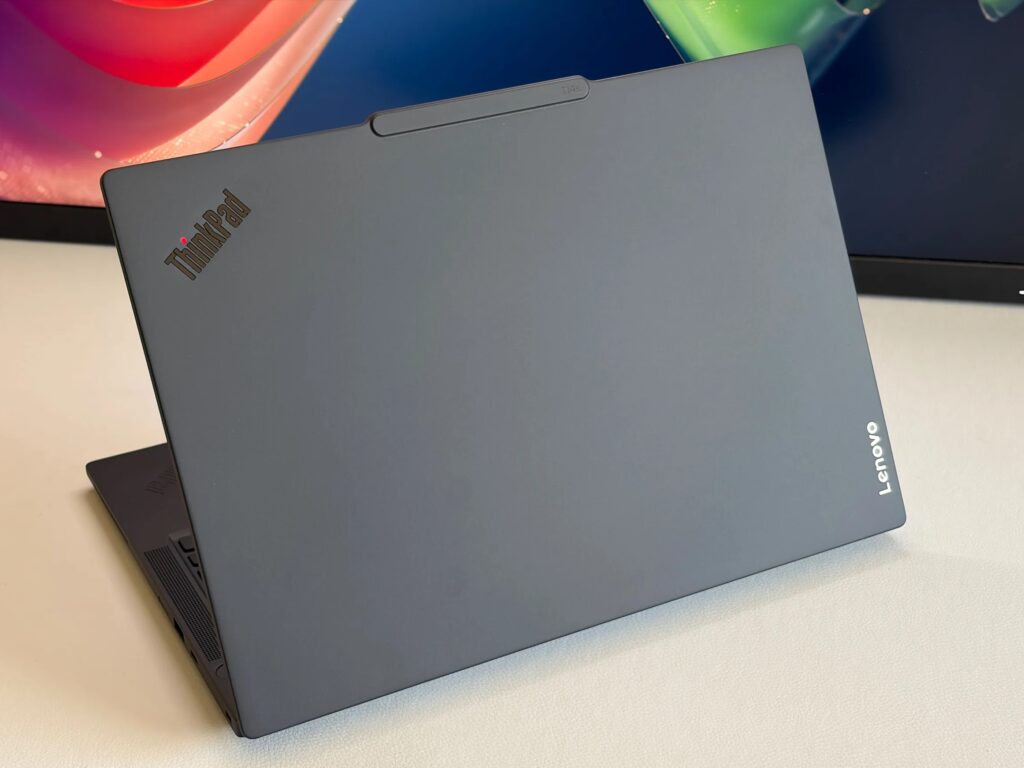
Lenovo a commercialisé le ThinkPad T14s Gen 7 dans le monde entier. Cet ultrabook fondé sur l’architecture ARM affiche un poids plume de seulement 1,19 kg. En France, son prix de départ s’élève à 2 029 € (TTC), contre 1 719 $ aux États-Unis. Cet ordinateur portable embarque la toute dernière puce Snapdragon X2 de Qualcomm et dispose de la certification Copilot+, débloquant ainsi toute une série de fonctionnalités d’intelligence artificielle sous Windows destinées aux professionnels.

Choix du processeur

Deux options de processeurs sont proposées : le Snapdragon X2 Plus (X2P-42-100) et le Snapdragon X2 Elite (X2E-80-100), plus puissant. Il convient toutefois de remarquer que les tests comparatifs ne révèlent qu’un écart de performance de 20 % environ entre les deux. Pour la plupart des utilisateurs, la version Plus, plus abordable, représente donc sans doute le choix le plus judicieux.

Les deux déclinaisons prennent en charge jusqu’à 32 Go de mémoire vive LPDDR5X-9600 et un SSD M.2 2242. Concernant la connectivité, le Wi-Fi 7 est de la partie, tandis que la batterie de 58 Wh offre une autonomie suffisante pour couvrir une journée complète d’utilisation.

Écran et tarifs

La dalle IPS de 14 pouces propose une définition de 1920 × 1200 pixels et un taux de rafraîchissement de 60 Hz. Deux variantes sont disponibles : un écran tactile d’une luminosité de 400 nits couvrant 45 % de l’espace colorimétrique NTSC, et un écran non tactile de 500 nits couvrant l’intégralité du spectre sRGB, ce dernier offrant une fidélité des couleurs nettement supérieure. À la différence de la version équipée d’un processeur AMD de 7e génération, ce modèle sous Snapdragon ne prend pas en charge la 5G.

En France, la version d’entrée de gamme (X2 Plus, 16 Go de RAM, SSD de 256 Go) est vendue au tarif de 2 029 €. La configuration embarquant le X2 Elite avec 32 Go de RAM débute quant à elle à 2 669 €.

En vaut-il la peine ?

Pour les personnes régulièrement en déplacement, le poids de 1,19 kg du ThinkPad T14s Gen 7 constitue un véritable atout. De plus, sa conception sans ventilateur alliée à l’efficacité énergétique de l’architecture ARM en fait un appareil particulièrement silencieux et très bien refroidi.

Comment réparer et restaurer un Sony Discman D-350 ?

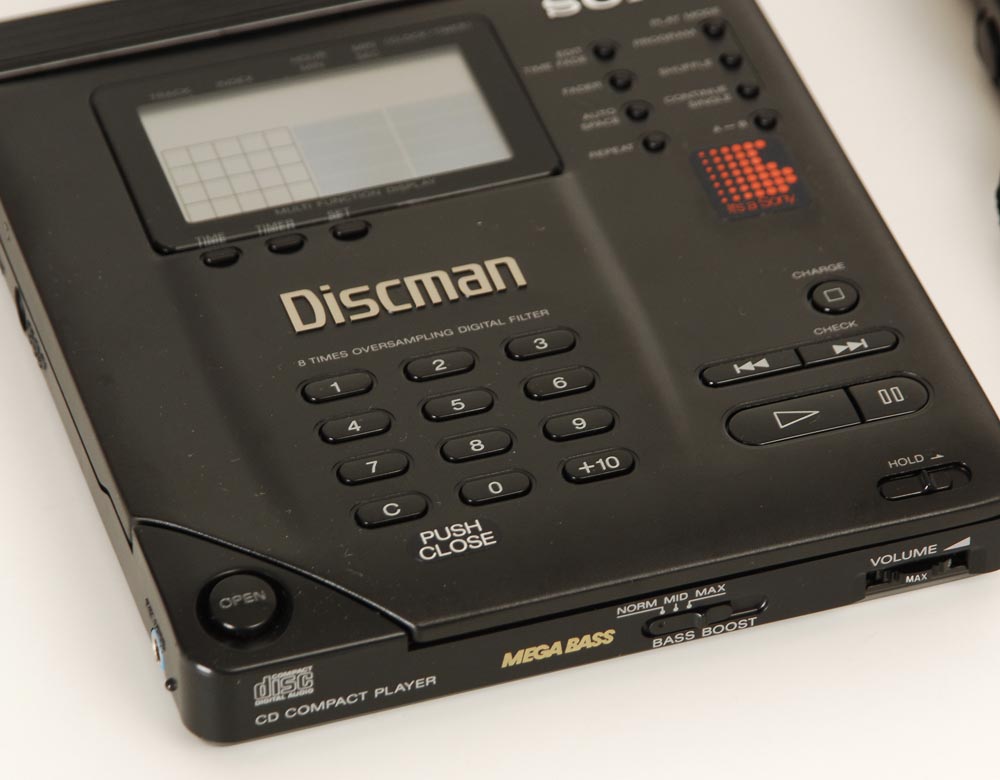
Le Sony Discman D-350 possède un charme bien particulier. Il incarnait le haut de gamme absolu de l’époque : le tout premier Discman équipé d’une sortie numérique, d’un pavé numérique complet, d’un écran LCD rétroéclairé et de la fonction d’amplification des basses DBB. À son lancement, il représentait le sommet de l’audio portable.

Pourtant, trente-sept ans ont passé, ce qui représente une éternité en matière d’électronique. Si vous avez encore un D-350 qui dort au fond d’un tiroir ou si vous venez d’en dénicher un sur le marché de l’occasion, il y a de fortes chances qu’il ne fonctionne plus tout à fait comme au premier jour. Voici comment lui redonner une seconde jeunesse.

Les signes que votre D-350 a besoin d’une réparation

Vous insérez un CD, l’écran s’allume, mais le message désespérant « No Disc » s’affiche alors même que le moteur du plateau ne tourne pas. Il se peut aussi que votre lecteur ne lise les disques que lorsqu’il est incliné dans un angle bien précis. Dans ce cas, le bloc optique a probablement du mal à faire la mise au point ou le moteur d’entraînement rencontre un problème.

Si la lecture saute, en particulier lorsque le baladeur est posé à plat ou légèrement déplacé, le bloc laser est généralement en cause. Toutefois, une alimentation électrique instable par la batterie peut également provoquer ce comportement.

Un écran sombre, un affichage qui scintille ou un appareil qui refuse de s’allumer même branché sur secteur : ces symptômes sont généralement dus à une batterie faible ou à de faux contacts.

Commencer par vérifier l’alimentation

Le D-350 dispose de deux modes d’alimentation : des piles AA ou une batterie rechargeable BP-5. Si votre appareil ne s’allume pas du tout, jetez d’abord un œil au compartiment à piles.

  • Compartiment à piles AA : Ouvrez le capot à l’arrière, insérez deux piles alcalines LR6 (AA) et assurez-vous que les contacts métalliques sont bien propres. Si les contacts sont oxydés ou verts, frottez-les délicatement avec un coton-tige imbibé d’un peu de vinaigre, puis séchez. Si les contacts sont cassés, il faudra les dessouder pour les remplacer ou envisager d’utiliser une alimentation externe.
  • Batterie BP-5 : C’est un cas particulier. La batterie d’origine BP-5 n’est plus fabriquée depuis longtemps, mais des alternatives existent. Vous pouvez trouver des batteries compatibles BP-5 auprès de vendeurs tiers pour remplacer directement le bloc d’origine.

Au-delà de la batterie : des réparations plus poussées

Si le problème persiste après l’installation de piles neuves, une intervention plus poussée sera sans doute nécessaire.

Le remplacement des condensateurs du D-350 est quasiment inévitable. Les condensateurs de couplage électrolytiques de 220 µF situés sur le circuit audio sont tristement célèbres pour leur fragilité. Le remplacement de ces composants nécessite de la soudure. Vous devez respecter la capacité et la tension, sachant que de nombreux réparateurs privilégient les condensateurs au tantale en composant de surface (CMS) pour s’adapter au faible encombrement. Soyez prudent et faites preuve de patience.

L’usure du moteur d’entraînement constitue un autre problème courant. Lorsque les roulements du moteur sont usés, le disque ne tourne plus correctement, en particulier à l’horizontale. À ce stade, la lubrification ne suffit généralement plus et le moteur doit être remplacé. Le moteur d’origine n’étant plus disponible, il vous faudra prélever un moteur compatible sur un autre lecteur CD.

Les pannes de diode laser sont également fréquentes. Si la puissance du laser est insuficiente, le disque ne pourra pas être lu de manière fiable. Le remplacement d’une diode laser est une opération délicate qui nécessite idéalement un calibrage à l’oscilloscope.

Quelques conseils pratiques

Le D-350 est un appareil de précision d’une grande complexité. Avant de sortir vos outils, procurez-vous le manuel de réparation, disponible gratuitement au format PDF sur plusieurs plateformes. Ce manuel détaille le mode diagnostic, le réglage des potentiomètres et les étapes de démontage.

Si vous devez régler les potentiomètres internes, veillez à repérer leur position d’origine avant toute manipulation et évitez de les tourner au hasard.

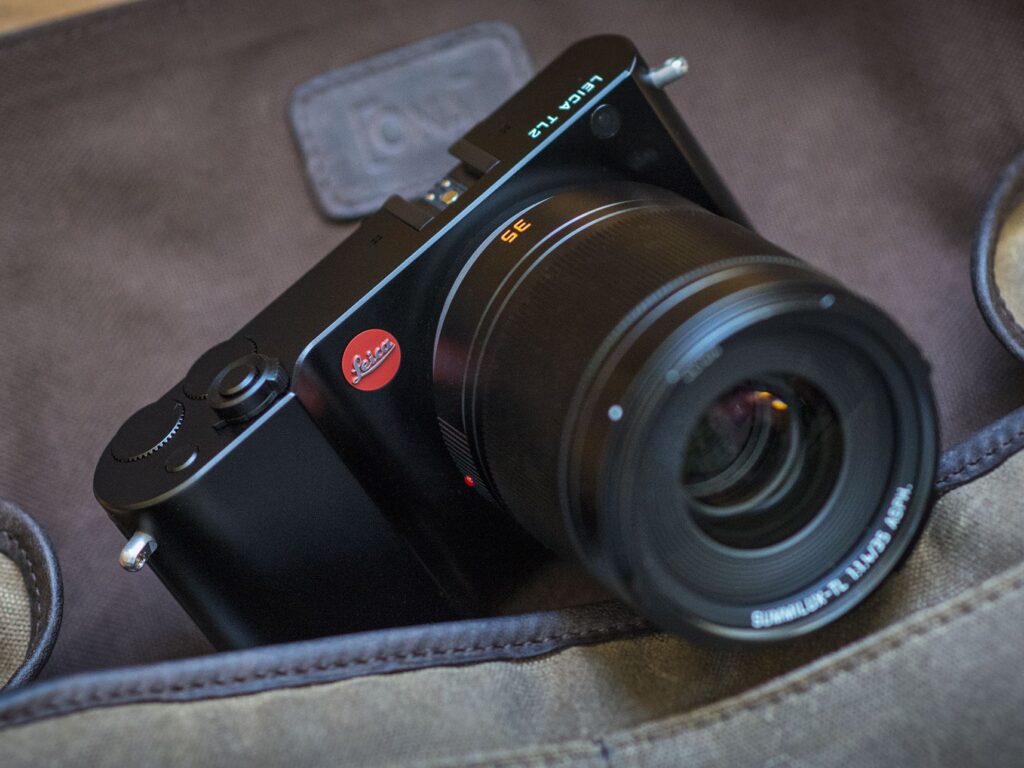
Leica TL vs TL2 : Quelles sont les vraies différences et lequel choisir ?

Lorsque Leica a lancé le premier T, son boîtier en aluminium usiné, son immense écran tactile et son esthétique minimaliste l’ont rendu totalement unique sur le marché. Cependant, il donnait aussi l’impression d’être un prototype ou un concept, comme s’il n’était pas encore tout à fait abouti.

Quelque temps plus tard, Leica a sorti le TL, une mise à niveau mineure qui n’apportait quasiment aucun changement en dehors de son nom. Ce n’est qu’avec la sortie du TL2 que les choses ont réellement évolué. Sous un design tout aussi emblématique, la mécanique interne est devenue totalement différente.

Trois améliorations majeures

Capteur : 16 mégapixels → 24 mégapixels

La différence la plus évidente réside dans la résolution. Le TL embarque un capteur CMOS APS-C de 16 mégapixels, tandis que le TL2 passe à un capteur CMOS APS-C de 24 mégapixels. Les deux appareils partageant la même taille de capteur, la gestion de la profondeur de champ reste strictement identique.

Qu’est-ce que cela change sur le terrain ? Vous pouvez recadrer vos images plus librement et imprimer dans de plus grands formats sans sacrifier les détails.

ISO : 12 500 → 50 000

La sensibilité maximale du TL plafonne à 12 500 ISO, alors que celle du TL2 atteint 50 000 ISO. Cela représente un gain de deux valeurs de sensibilité. Si vous photographiez souvent en basse lumière, cet argument suffit à lui seul à justifier le choix du TL2.

Processeur : Maestro → Maestro II

C’est ici que le TL2 surpasse véritablement son prédécesseur. Le tout nouveau processeur d’image Maestro II offre une meilleure résolution et une plage ISO plus étendue, tout en métamorphosant l’expérience utilisateur.

Performances : le jour et la nuit

Mise au point automatique : Le système de mise au point automatique par détection de contraste du TL n’utilise que 9 points. Le TL2 passe quant à lui à 49 points. La véritable prouesse réside dans la vitesse. Leica affirme que la mise au point du TL2 prend environ 165 millisecondes, soit trois fois plus vite que le TL.

Rafale : La cadence de tir du TL s’élève à 5 images par seconde pour un maximum de 12 photos. Avec le TL2, en utilisant l’obturateur électronique à la résolution maximale de 24 mégapixels, vous pouvez atteindre 20 images par seconde jusqu’à 29 photos.

Obturateur électronique : Le TL s’appuie uniquement sur un obturateur mécanique plafonnant à 1/4000 s. Le TL2 ajoute un obturateur électronique totalement silencieux grimpant jusqu’à 1/40 000 s. Cela rend les prises de vue parfaitement insonores, ce qui s’avère particulièrement pratique pour la photo de rue ou les concerts.

Vidéo : Le TL se limite à des enregistrements en Full HD 1080p. Le TL2 monte en puissance avec de la 4K UHD à 30 ips, de la 1080p à 60 ips, et un mode ralenti en 720p allant jusqu’à 120 ips. Si la vidéo compte pour vous, le TL2 l’emporte haut la main.

Connectivité : Le TL2 intègre des options de connectivité modernes absentes sur le TL :

  • Port USB-C pour le transfert de données et la recharge de la batterie directement dans l’appareil
  • Sortie HDMI pour brancher un moniteur externe
  • Prise en charge des cartes SD UHS-II

Ce qui ne change pas

Malgré ses nombreuses améliorations internes, le TL2 conserve les éléments classiques de la gamme TL. Leurs dimensions sont quasi identiques et leur poids est sensiblement le même. On retrouve le châssis unibody en aluminium emblématique ainsi que l’écran tactile fixe de 3,7 pouces. Aucun des deux appareils ne dispose d’un viseur électronique intégré (il faut acquérir le viseur Visoflex en option) ni d’une stabilisation d’image intégrée au boîtier.

En conclusion

Le Leica TL était un bel appareil, mais il laissait un sentiment d’inachevé. Le TL2 correspond exactement à ce que le TL aurait dû être. Il conserve tous les atouts du TL (le design, la qualité de fabrication, l’expérience tactile) tout en lui offrant enfin les performances qu’il méritait.

Si vous possédez déjà un TL, la mise à niveau vers le TL2 en vaut-elle la peine ? Absolument, à condition d’en avoir le budget. L’amélioration du confort d’utilisation au quotidien est remarquable. S’il s’agit de votre premier achat, faites l’impasse sur le TL et optez directement pour le TL2.

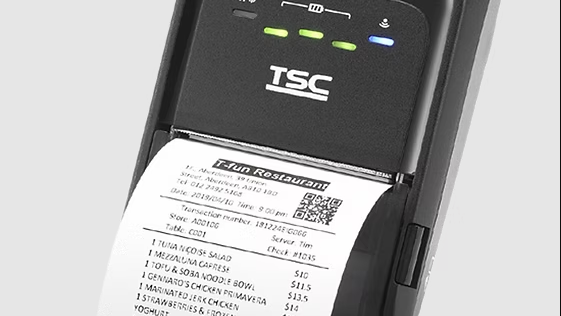
Comment entretenir et remplacer la batterie de la TSC TDM-20 ?

Le TSC TDM-20 est une imprimante portable de codes-barres robuste et de format de poche, spécialement conçue pour l’impression mobile dans des environnements exigeants. Pour garantir une qualité d’impression constante et prolonger au maximum la durée de vie de l’appareil, un entretien régulier et une bonne gestion de la batterie sont essentiels. Ce guide propose un aperçu complet des procédures d’entretien quotidien ainsi que les étapes détaillées pour remplacer la batterie.

Entretien quotidien

Nettoyage

Selon le type de support utilisé, l’utilisation normale de l’imprimante peut entraîner une accumulation de poussière de papier et de résidus d’adhésif. Pour conserver une qualité d’impression optimale, éliminez régulièrement ces résidus. Il est recommandé de nettoyer régulièrement la tête d’impression et le capteur d’entraînement du papier, en particulier lors du remplacement du rouleau.

Procédure de nettoyage :

  • Éteindre l’imprimante – Avant toute opération de nettoyage, placez l’interrupteur d’alimentation sur la position « O » (arrêt). Laissez le cordon d’alimentation branché afin de maintenir la mise à la terre de l’imprimante et de réduire les risques de dommages dus à l’électricité statique.
  • Retirer les bijoux – Ne portez pas de bagues ou d’autres objets métalliques lors du nettoyage des zones internes de l’imprimante.
  • Utiliser correctement les produits nettoyants – Ne pulvérisez pas et ne versez pas de nettoyant liquide directement dans l’imprimante. Appliquez le produit sur un chiffon propre et non pelucheux, puis essuyez l’appareil avec ce chiffon humide.
  • Nettoyer la tête d’impression – Utilisez un coton-tige imbibé d’alcool isopropylique à 99 % pour nettoyer délicatement la tête d’impression. Ne touchez pas la tête d’impression à mains nues. En cas de contact accidentel, nettoyez-la immédiatement avec de l’alcool isopropylique à 99 %.
  • Éviter les bombes d’air comprimé – N’utilisez pas d’air comprimé en spray à l’intérieur de l’imprimante, car cela risque de projeter de la poussière et des débris sur les capteurs et d’autres composants essentiels.

Entretien TPH (Auto-diagnostic)

Le TDM-20 dispose d’un mécanisme d’entretien par auto-diagnostic de la tête d’impression thermique (TPH). Il permet à l’utilisateur de détecter les éléments défectueux sur la tête d’impression pendant le processus d’impression. Cette fonction garantit une qualité d’impression élevée et constante à chaque tâche. L’utilisation régulière de cet outil de diagnostic permet de repérer rapidement les problèmes de tête d’impression et de prévenir la détérioration de la qualité.

Remplacement de la batterie

Le TSC TDM-20 est alimenté par une batterie lithium-ion rechargeable (7,4 V, 1100 mAh, modèle TDM-BAT20). Au fil du temps, la capacité de la batterie diminue et nécessite un remplacement. Le remplacement s’effectue généralement après 300 à 500 cycles de charge et de décharge.

Retrait de l’ancienne batterie

  1. Éteindre l’imprimante – Assurez-vous que l’imprimante est éteinte avant de retirer la batterie.
  2. Localiser le compartiment à batterie – La batterie se trouve à l’arrière de l’imprimante.
  3. Ouvrir le loquet de la batterie – La batterie est fixée par un loquet. Tirez sur le loquet pour la déverrouiller.
  4. Retirer la batterie – Faites glisser ou soulevez la batterie pour la sortir du compartiment.

Installation de la nouvelle batterie

  1. Insérer la batterie – Insérez la nouvelle batterie sur le côté gauche du logement situé à l’arrière de l’imprimante.
  2. Fixer la batterie – Appuyez fermement sur la batterie vers le bas, puis tirez sur le loquet pour la verrouiller en position.
  3. Vérifier l’installation – Assurez-vous que la batterie est bien fixée et que le loquet est parfaitement enclenché.

Conseils de dépannage

Si l’imprimante ne fonctionne toujours pas correctement après le remplacement de la batterie :

  • Réinstallez la batterie.
  • Nettoyez les contacts métalliques de la batterie.
  • Rechargez ou remplacez la batterie selon les besoins.
  • Veillez à bien fermer le capot du compartiment papier.

Si le problème persiste après avoir essayé toutes les solutions proposées, veuillez contacter le service client de votre revendeur ou distributeur pour obtenir de l’aide.

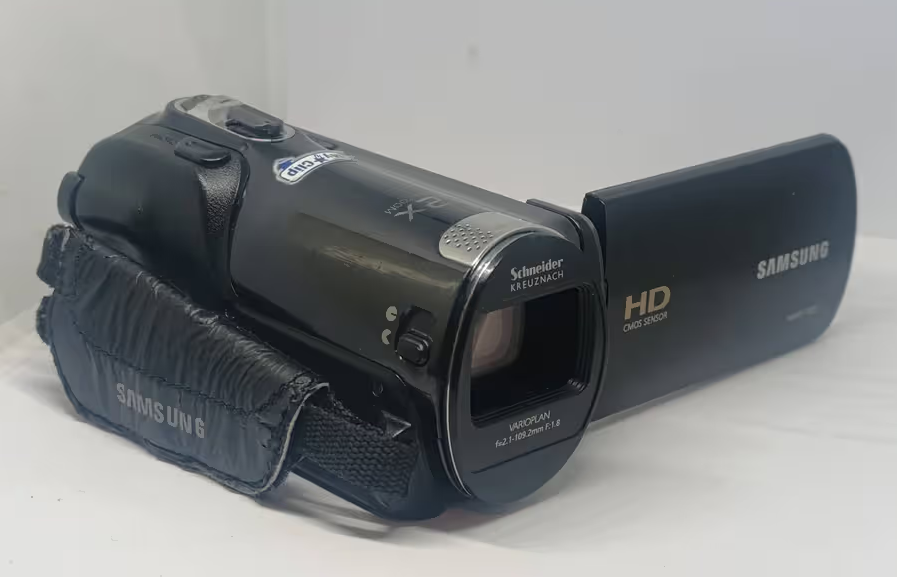
Caméscope Samsung lent ou en panne ? Comment restaurer ses performances rapidement

Vous souvenez-vous du Samsung HMX-F80 ? Ce caméscope HD compact, conçu au début des années 2010, a immortalisé d’innombrables moments chaleureux en famille, des vacances inoubliables et toutes sortes d’aventures. Le temps passe, et si votre HMX-F80 prend la poussière ou fonctionne au ralenti, ne vous inquiétez pas : quelques étapes simples suffisent pour lui redonner une seconde jeunesse.

Avant de conclure que votre caméscope est en panne, vérifiez s’il présente ces signes classiques de vieillissement de l’alimentation :

  • Extinction instantanée : Même si le voyant indique une charge complète, l’appareil s’éteint immédiatement quelques secondes après avoir débranché le câble de charge.
  • Boîtier gonflé : Le compartiment à batterie à l’arrière semble sous pression ou légèrement bombé. (Si vous remarquez cela, cessez immédiatement d’utiliser l’appareil !)
  • Fichiers vidéo corrompus : Les séquences vidéo s’interrompent brusquement pendant l’enregistrement ou affichent une erreur de lecture. Cela provient généralement d’une chute de tension lors de l’écriture des données.
  • Réactivité lente du zoom : Le moteur du zoom fonctionne de manière saccadée, car une batterie vieillissante ne parvient plus à fournir un courant stable.

Comment remplacer la batterie

Grâce au couvercle arrière à glissière très pratique du Samsung HMX-F80, remplacer la batterie prend moins de deux minutes.

  1. Choisissez le bon bloc batterie : IA-BP210I ou IA-BP105R.
  2. Retirez l’ancienne batterie : Éteignez d’abord le caméscope. Localisez le bouton de déverrouillage de la batterie situé sur la partie inférieure, près de la fixation pour trépied, faites-le glisser vers l’arrière et tirez la batterie tout droit.
  3. Installez et calibrez : Alignez les contacts métalliques de la nouvelle batterie avec le compartiment, faites-la glisser jusqu’à entendre un clic, puis chargez-la via USB pendant au moins 3 heures avant la première utilisation.

Conseils supplémentaires pour améliorer les performances

Bien que la batterie soit un élément essentiel, adopter quelques autres habitudes peut s’avérer très utile.

  • Formatez la carte mémoire directement dans le caméscope et non sur un ordinateur. Cela permet de maintenir une bonne vitesse d’écriture.
  • Nettoyez délicatement les contacts et la lentille avec un chiffon en microfibre après chaque utilisation.
  • Si la date et l’heure se réinitialisent sans cesse, il est possible que la pile interne de sauvegarde soit faible, mais cela affecte rarement les enregistrements.
  • En cas de non-utilisation, retirez la batterie et stockez le caméscope dans un endroit frais et sec.
  • Réinitialisation des menus : Remettre les réglages du menu par défaut permet parfois de résoudre certains dysfonctionnements légers.