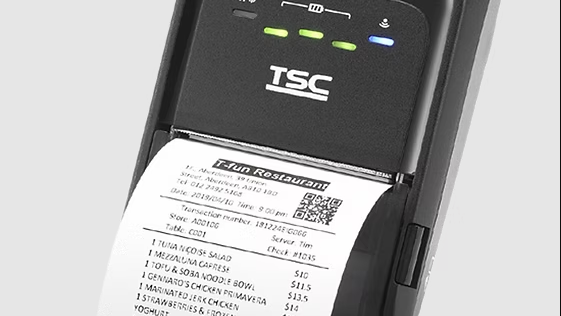
Le TSC TDM-20 est une imprimante portable de codes-barres robuste et de format de poche, spécialement conçue pour l’impression mobile dans des environnements exigeants. Pour garantir une qualité d’impression constante et prolonger au maximum la durée de vie de l’appareil, un entretien régulier et une bonne gestion de la batterie sont essentiels. Ce guide propose un aperçu complet des procédures d’entretien quotidien ainsi que les étapes détaillées pour remplacer la batterie.
Entretien quotidien
Nettoyage
Selon le type de support utilisé, l’utilisation normale de l’imprimante peut entraîner une accumulation de poussière de papier et de résidus d’adhésif. Pour conserver une qualité d’impression optimale, éliminez régulièrement ces résidus. Il est recommandé de nettoyer régulièrement la tête d’impression et le capteur d’entraînement du papier, en particulier lors du remplacement du rouleau.
Procédure de nettoyage :
- Éteindre l’imprimante – Avant toute opération de nettoyage, placez l’interrupteur d’alimentation sur la position « O » (arrêt). Laissez le cordon d’alimentation branché afin de maintenir la mise à la terre de l’imprimante et de réduire les risques de dommages dus à l’électricité statique.
- Retirer les bijoux – Ne portez pas de bagues ou d’autres objets métalliques lors du nettoyage des zones internes de l’imprimante.
- Utiliser correctement les produits nettoyants – Ne pulvérisez pas et ne versez pas de nettoyant liquide directement dans l’imprimante. Appliquez le produit sur un chiffon propre et non pelucheux, puis essuyez l’appareil avec ce chiffon humide.
- Nettoyer la tête d’impression – Utilisez un coton-tige imbibé d’alcool isopropylique à 99 % pour nettoyer délicatement la tête d’impression. Ne touchez pas la tête d’impression à mains nues. En cas de contact accidentel, nettoyez-la immédiatement avec de l’alcool isopropylique à 99 %.
- Éviter les bombes d’air comprimé – N’utilisez pas d’air comprimé en spray à l’intérieur de l’imprimante, car cela risque de projeter de la poussière et des débris sur les capteurs et d’autres composants essentiels.
Entretien TPH (Auto-diagnostic)
Le TDM-20 dispose d’un mécanisme d’entretien par auto-diagnostic de la tête d’impression thermique (TPH). Il permet à l’utilisateur de détecter les éléments défectueux sur la tête d’impression pendant le processus d’impression. Cette fonction garantit une qualité d’impression élevée et constante à chaque tâche. L’utilisation régulière de cet outil de diagnostic permet de repérer rapidement les problèmes de tête d’impression et de prévenir la détérioration de la qualité.
Remplacement de la batterie
Le TSC TDM-20 est alimenté par une batterie lithium-ion rechargeable (7,4 V, 1100 mAh, modèle TDM-BAT20). Au fil du temps, la capacité de la batterie diminue et nécessite un remplacement. Le remplacement s’effectue généralement après 300 à 500 cycles de charge et de décharge.
Retrait de l’ancienne batterie
- Éteindre l’imprimante – Assurez-vous que l’imprimante est éteinte avant de retirer la batterie.
- Localiser le compartiment à batterie – La batterie se trouve à l’arrière de l’imprimante.
- Ouvrir le loquet de la batterie – La batterie est fixée par un loquet. Tirez sur le loquet pour la déverrouiller.
- Retirer la batterie – Faites glisser ou soulevez la batterie pour la sortir du compartiment.
Installation de la nouvelle batterie
- Insérer la batterie – Insérez la nouvelle batterie sur le côté gauche du logement situé à l’arrière de l’imprimante.
- Fixer la batterie – Appuyez fermement sur la batterie vers le bas, puis tirez sur le loquet pour la verrouiller en position.
- Vérifier l’installation – Assurez-vous que la batterie est bien fixée et que le loquet est parfaitement enclenché.
Conseils de dépannage
Si l’imprimante ne fonctionne toujours pas correctement après le remplacement de la batterie :
- Réinstallez la batterie.
- Nettoyez les contacts métalliques de la batterie.
- Rechargez ou remplacez la batterie selon les besoins.
- Veillez à bien fermer le capot du compartiment papier.
Si le problème persiste après avoir essayé toutes les solutions proposées, veuillez contacter le service client de votre revendeur ou distributeur pour obtenir de l’aide.