Quels sont les symptômes d’une batterie épuisée sur un ordinateur HP ?

Les batteries d’ordinateurs portables HP se dégradent naturellement au fil du temps et des cycles de charge. Reconnaître les signes d’une batterie en fin de vie permet de maintenir les performances de votre appareil et de planifier son remplacement au bon moment.

Autonomie typique et durée de vie de la batterie

Un ordinateur portable HP neuf offre généralement entre 4 et 8 heures d’autonomie pour des tâches standard comme la navigation web ou le traitement de texte. Certains modèles particulièrement économes peuvent même atteindre 13 heures d’autonomie dans des conditions idéales. En utilisation réelle, cette autonomie se situe plus souvent entre 3 et 6 heures.

En règle générale, une batterie conserve une bonne efficacité pendant 2 à 4 ans, soit environ 300 à 1000 cycles de charge, avant de présenter une baisse notable de ses capacités. De nombreux utilisateurs constatent une diminution de la capacité de l’ordre de 15 % à 20 % par an. Après deux ans ou plus d’utilisation modérée, l’autonomie peut ainsi chuter à seulement 1 ou 2 heures.

>>>14.80 V 4000.00 mAh HP F2019 Batterie pour OMNIBOOK 6000 SERIES OMNIBOOK 6100

Symptômes courants d’une batterie en fin de vie

À mesure que la batterie vieillit, plusieurs signes avant-coureurs peuvent apparaître :

  • Chute rapide de l’autonomie : Le niveau de charge diminue à une vitesse anormalement élevée.
  • Arrêts intempestifs : L’ordinateur s’éteint brusquement alors que l’indicateur affiche encore 20 % à 40 % d’énergie restante.
  • Anomalies de charge : Le processus de recharge devient extrêmement lent ou reste incomplet.
  • Dépendance au secteur : L’ordinateur portable refuse de s’allumer s’il n’est pas directement branché sur une prise de courant.

D’autres indices doivent également vous alerter, comme le message « Branché, pas en charge », un comportement irrégulier du voyant lumineux de charge, une surchauffe anormale, des passages inattendus en mode veille ou une baisse globale des performances du système. Enfin, un gonflement de la batterie qui déforme le châssis ou rend le pavé tactile difficile à utiliser représente un signe de détérioration physique critique.

Quand faut-il absolument remplacer la batterie ?

Certains critères indiquent clairement qu’il est temps d’installer un nouveau composant :

  • Votre ordinateur s’éteint de manière répétée et imprévisible.
  • Un rapport de diagnostic officiel indique que la santé de la batterie est inférieure à 50 % ou 60 %.
  • L’application HP Support Assistant affiche une alerte vous recommandant de changer la batterie.
  • La batterie présente des signes visibles de gonflement ou de dommages matériels.
  • Il vous est impossible d’utiliser le ordinateur portable sans fil, même pour une tâche de très courte durée.

Si ces désagréments persistent après avoir mis à jour vos pilotes système et ajusté vos paramètres d’alimentation, le remplacement de la batterie reste la seule solution efficace.

Les batteries d’ordinateurs portables HP sont-elles remplaçables ?

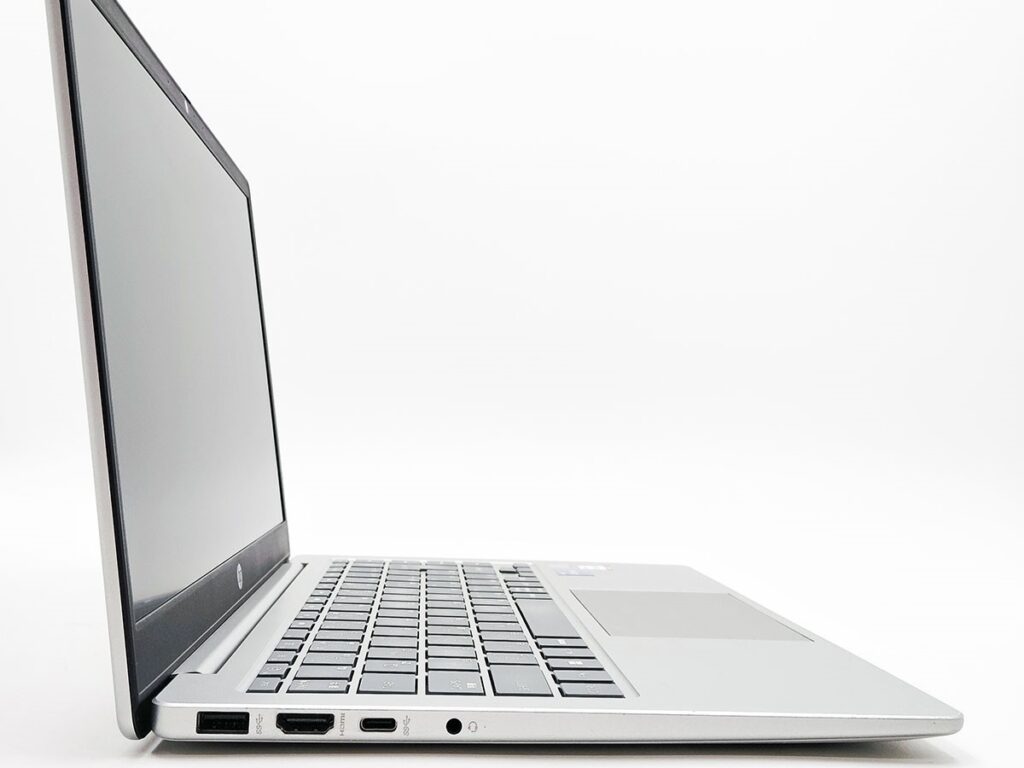
Oui, mais la procédure dépend entièrement de votre modèle. Les anciens ordinateurs portables HP possèdent généralement une batterie externe amovible, que l’utilisateur peut clipser et déclipser en quelques secondes. En revanche, la grande majorité des modèles modernes intègrent une batterie interne scellée, ce qui nécessite de démonter la coque inférieure de l’appareil pour procéder au remplacement.

>>>11.4V 3600mAh HP HT03XL Batterie pour HP 14-CE0014TU 14-MA0312NG 14-CE0000

Comment vérifier l’état de santé de la batterie ?

Pour obtenir un diagnostic précis, vous disposez de plusieurs méthodes :

  • HP Support Assistant : Utilisez l’outil de vérification de la batterie intégré à ce logiciel officiel pour consulter l’état général du composant et obtenir d’éventuels codes d’erreur.
  • L’invite de commandes Windows : Ouvrez l’invite de commandes en tant qu’administrateur et exécutez la commande powercfg /batteryreport. Vous obtiendrez un rapport HTML très détaillé sur l’historique et la capacité réelle de votre batterie.
  • Le diagnostic du BIOS : Appuyez sur la touche F2 ou Échap dès le démarrage de l’ordinateur pour accéder aux outils de diagnostic de l’appareil, qui intègrent généralement un test approfondi de la batterie.

En surveillant ces différents symptômes et en prenant rapidement les mesures nécessaires (comme un calibrage ou une optimisation de vos paramètres), vous pourrez maximiser la durée de vie de votre équipement. Adopter de bonnes habitudes de charge et éviter les températures extrêmes contribuent également à préserver les cellules de la batterie. Si votre appareil est encore couvert par la garantie constructeur, pensez à contacter directement le support technique HP.

Comment booster votre HP iPAQ hx2490b : Changement de batterie et optimisation

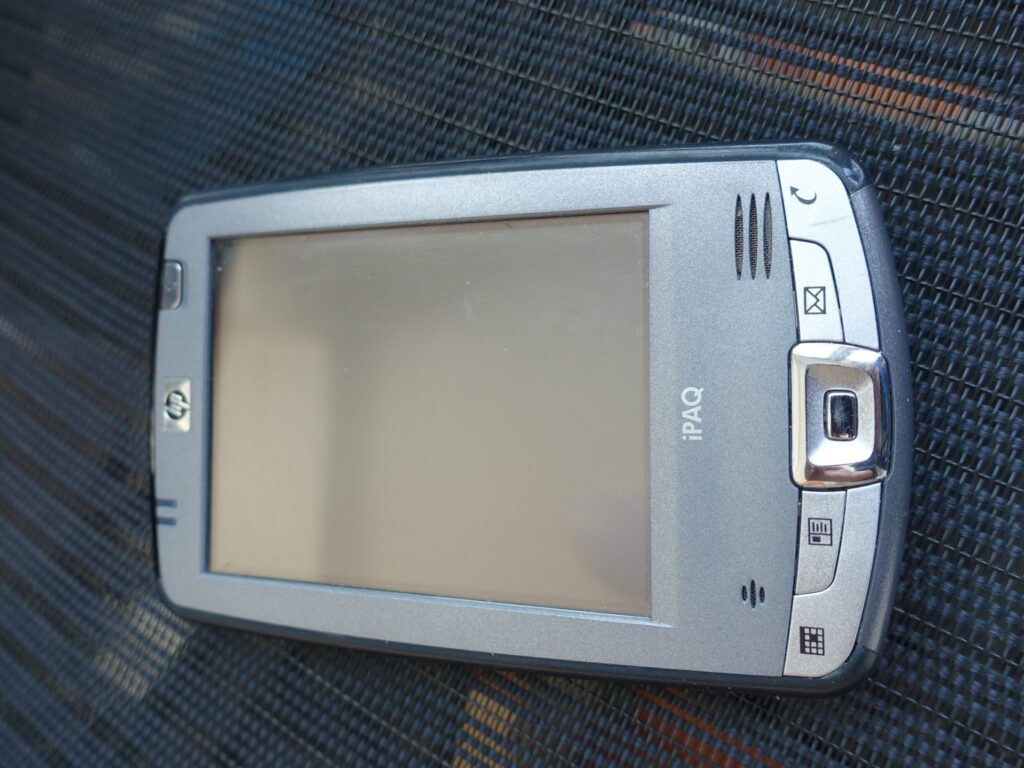
Équipé de Windows Mobile 5.0, l’assistant de poche (PDA) HP iPAQ hx2490b conserve aujourd’hui encore une place de choix dans le cœur des passionnés de rétro-technologie. Cependant, les années ont passé : l’appareil est devenu lent, son autonomie est devenue dérisoire et la moindre tâche semble lui demander un effort surhumain. La bonne nouvelle ? Quelques manipulations simples suffisent pour lui redonner une seconde jeunesse.

Changer la batterie : L’amélioration indispensable

C’est souvent le remplacement de la batterie qui offre le gain de performances le plus spectaculaire. Avec le temps, les anciennes batteries Lithium-Ion perdent leur capacité. Cela peut rendre l’appareil instable, même lorsqu’il est branché sur le secteur. Heureusement, on trouve encore facilement des batteries de remplacement compatibles (référence HSTNH-S03B-SL).

La procédure étape par étape :

  1. Éteignez complètement l’iPAQ et débranchez-le de son chargeur ou de sa station d’accueil.
  2. Retournez l’appareil. Faites glisser le loquet de déverrouillage pour retirer le cache de la batterie.
  3. Extrayez délicatement l’ancienne batterie de son compartiment.
  4. Insérez la nouvelle batterie en veillant à bien aligner les connecteurs dorés avec les broches de l’appareil. Elle doit se mettre en place sans forcer.
  5. Remettez le cache en place en le faisant glisser jusqu’à entendre le clic de verrouillage.
  6. Branchez le chargeur et laissez la batterie se recharger au maximum (comptez 2 à 4 heures pour la première charge).

Astuce : Si l’appareil ne s’allume pas immédiatement, maintenez le bouton d’alimentation enfoncé pendant quelques secondes.

Optimisation logicielle : Boostez la réactivité

Le changement de batterie stabilisera votre PDA, mais pour retrouver une fluidité optimale, une petite maintenance logicielle s’impose :

  • Sauvegardez d’abord : Utilisez l’outil de sauvegarde intégré à l’iPAQ ou connectez-le à un PC via ActiveSync (ou le Gestionnaire pour appareils Windows Mobile). Ne sautez jamais cette étape !
  • Le Soft Reset (Redémarrage simple) : Idéal pour un déblocage rapide. À l’aide de votre stylet, appuyez brièvement sur le bouton de réinitialisation situé dans le petit orifice au bas de l’appareil. Le système redémarre sans perte de données.
  • Le Hard Reset (Remise à zéro d’usine) : Pour repartir sur des bases saines. Maintenez simultanément enfoncés le bouton Calendrier et le bouton iTask (les deux boutons situés aux extrémités), puis appuyez sur le bouton de réinitialisation avec le stylet. Dès que l’écran s’éteint, relâchez tout. L’appareil redémarrera comme au premier jour. Note : Vous perdrez vos applications et réglages, il faudra donc restaurer votre sauvegarde ensuite.

Libérer de l’espace et de la mémoire :

  • Désinstallez les programmes inutiles et nettoyez les fichiers temporaires.
  • Fermez les tâches de fond via le gestionnaire iTask. Ne laissez tourner que le strict nécessaire : ce modèle dispose d’une mémoire RAM très limitée.
  • Utilisez une carte SD pour stocker vos données et vos fichiers afin de ne pas encombrer la mémoire flash interne de l’appareil.

Quelques derniers conseils

Gardez votre système le plus léger possible. Évitez d’installer des applications modernes trop gourmandes en ressources. Contentez-vous de l’essentiel, et la différence de fluidité sera flagrante. Pour les utilisateurs les plus avancés, sachez qu’il existe des forums spécialisés proposant des ROM personnalisées (Custom ROMs), mais cette manipulation requiert de l’expérience.

Une fois la batterie changée et le système réinitialisé, votre hx2490b devrait retrouver toute sa réactivité d’antan. Il sera parfait pour les tâches simples, la lecture de documents ou tout simplement pour le plaisir de la nostalgie. Certes, il ne remplacera pas votre smartphone actuel, mais ressusciter ces machines légendaires a un charme inégalable.