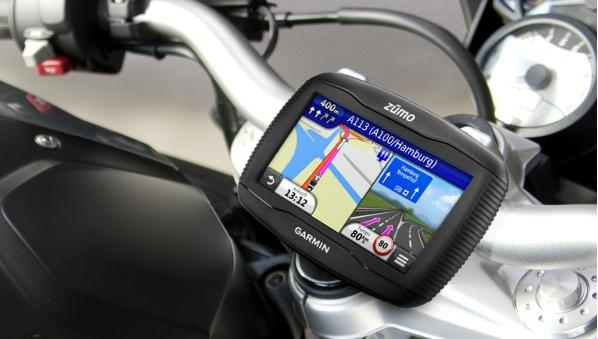
Si vous roulez encore avec un fidèle Garmin Zumo 350LM en 2026, vous n’êtes pas seul. Ce petit GPS moto robuste, vieux de plus d’une décennie, a su conquérir une base d’utilisateurs fidèles grâce à son écran utilisable avec des gants, sa lisibilité en plein soleil et sa conception solide. Mais comme toute vieille batterie lithium-ion, elle finit par rendre l’âme. Depuis des années, les mêmes plaintes reviennent sur les forums : batteries mortes, galères de chargement et coupures de courant soudaines en pleine balade.
Aujourd’hui, nous nous penchons sur les problèmes de batterie les plus courants du Zumo 350LM et sur les méthodes de réparation simples.
Les suspects habituels : problèmes de batterie courants
La batterie d’origine du Zumo 350LM est conçue pour environ 7 heures d’utilisation, mais le temps, la chaleur, les vibrations de la moto et les écarts de température font des ravages. Voici ce que les motards signalent le plus souvent :
Ne tient plus la charge : L’unité se décharge en moins d’une heure, même après une charge complète.
Échec du chargement sur le support : Le courant arrive aux broches (environ 5V), mais l’appareil affiche « alimentation externe perdue » ou refuse de charger. Cela provient souvent des contacts du support ou du câble, pas seulement de la batterie.
Pas d’alimentation / ne démarre pas : L’appareil reste totalement inerte jusqu’à ce que vous déconnectiez la batterie pour le réinitialiser.
Avertissements de surchauffe : L’appareil chauffe trop (ou devient trop froid) et arrête de charger par sécurité.
Batterie gonflée ou qui fuit : Rare mais grave ; il faut la remplacer immédiatement.
Ces problèmes surviennent généralement après 5 à 8 ans. En 2026, la plupart des batteries d’origine ont largement dépassé leur durée de vie optimale.
Méthodes de réparation : le changement de batterie DIY est étonnamment facile
Bonne nouvelle : Garmin ne vend plus de pièces officielles, mais les batteries tierces sont bon marché et faciles à trouver. La référence est la 361-00059-00, un pack Li-Polymère 3,7V 1880mAh qui coûte entre 15 et 20 €.
Étapes du remplacement (15 à 30 minutes) :
Outils nécessaires : Un tournevis Torx T3, des outils de levier en plastique et un peu de patience.
Ouvrez délicatement le boîtier (il est clipsé et vissé), déconnectez l’ancienne batterie, installez la nouvelle et remontez le tout.
Conseil de pro : Profitez-en pour nettoyer les contacts du support avec de l’alcool isopropylique.
De nombreux motards rapportent que la nouvelle batterie leur permet de retrouver une autonomie de 4 à 6 heures.
Alors… le remplacement de la batterie en vaut-il la peine en 2026 ?
Pour être honnête : probablement pas, sauf si vous avez un budget très serré ou un attachement émotionnel à l’appareil.
Les avantages du remplacement :
Très peu coûteux (moins de 20 € + votre temps).
Conserve vos cartes et réglages actuels si ceux-ci sont toujours pertinents pour vos trajets locaux.
Le Zumo 350LM reste robuste et simple — sans abonnement superflu.
Cartes figées : Garmin a arrêté les mises à jour cartographiques pour le 350LM il y a des années en raison des limitations matérielles. Vous êtes coincé avec des données routières, des points d’intérêt (POI) et des infos trafic obsolètes.
Pas de fonctions modernes : Pas d’intégration Bluetooth pour téléphone, pas d’info trafic en temps réel, pas de commandes vocales comme sur les modèles plus récents tels que le Zumo XT2.
Écran et processeur datés : Ils semblent archaïques comparés aux écrans lumineux de 6 pouces actuels.
Support logiciel limité : Garmin Express se contente de réinstaller le dernier firmware disponible (autour de la version 2025.1 lors des récentes vérifications).
Si votre 350LM est par ailleurs parfait et que vous ne l’utilisez que pour des trajets courts et familiers, un changement de batterie à 20 € vous offrira une ou deux saisons supplémentaires. Sinon, il est plus judicieux de passer à un modèle plus récent.
Depuis 2013, la série AirCard de Netgear, développée en partenariat avec Sierra Wireless, fait figure de référence en matière de connectivité 4G LTE portable. Conçus pour les voyageurs, les travailleurs à distance et les nomades numériques, ces appareils transforment une carte SIM standard en un réseau Wi-Fi sécurisé et mobile.
Bien que les AirCard 770S, 771S, 782S et 790S partagent le même objectif, chaque génération représente une avancée en termes de débit, de compatibilité réseau et d’efficacité matérielle. Ce guide détaille leurs fondements communs ainsi que les différences clés qui définissent leurs performances.
Le socle commun : Design et ergonomie
Quel que soit le modèle, ces points d’accès privilégient une connectivité mobile simple d’utilisation. Fonctionnant comme des routeurs autonomes, ils éliminent le besoin de haut débit fixe ou de configurations d’applications complexes.
Les fonctionnalités communes incluent :
Portabilité compacte : Tous les modèles partagent un format de poche (environ 110 × 69 × 15 mm) et un poids plume compris entre 105 g et 136 g.
Gestion intuitive : Chaque appareil intègre un écran tactile couleur de 2,4 pouces, permettant de surveiller la consommation de données, de gérer les appareils connectés et d’ajuster les paramètres directement sur l’appareil.
Connectivité fiable : Chaque modèle dispose d’une batterie lithium-ion amovible, d’une recharge par micro-USB et de deux ports TS9 pour antennes externes afin d’amplifier le signal dans les zones à faible couverture.
Sécurité et polyvalence : Les utilisateurs bénéficient de la prise en charge des réseaux invités, du couplage WPS, du filtrage MAC, du VPN passthrough et des protocoles de sécurité standard WPA2/WPA3.
Évolution comparative : Les différences clés
Les distinctions principales entre ces modèles résident dans leur catégorie LTE, leurs normes Wi-Fi et la prise en charge des bandes de fréquences régionales.
Les essentiels d’entrée de gamme : AirCard 770S et 771S (Cat 3)
Ces modèles de première génération sont idéaux pour ceux qui ont besoin d’une connectivité de base sur des réseaux d’opérateurs spécifiques.
Performance : Débits LTE de catégorie 3 (jusqu’à 100 Mbps en téléchargement / 50 Mbps en envoi).
Pour choisir l’AirCard adaptée à vos besoins, considérez le profil suivant :
Pour les petits budgets et usages légers (770S/771S) : Choisissez ces modèles si vos besoins se limitent à la navigation web de base ou aux emails. Ils offrent une solution rentable et fiable pour une connectivité 4G sur des réseaux spécifiques.
Pour les petits groupes et appareils mixtes (782S) : C’est le juste milieu idéal. Le Wi-Fi double bande est plus efficace dans les environnements multi-appareils, et la fonction “Jump Boost” ajoute une utilité pratique pour recharger vos autres équipements.
Pour les utilisateurs intensifs et besoins en données élevés (790S) : Sélectionnez ce modèle phare si vous exigez des performances de premier plan. Grâce à l’agrégation de porteuses et à la compatibilité mondiale des bandes, c’est le meilleur choix pour la visioconférence, les transferts massifs de données et les déplacements fréquents.
Avant de finaliser votre décision, vérifiez toujours les bandes LTE spécifiques prises en charge par votre opérateur local, le nombre d’appareils à connecter simultanément et votre consommation habituelle de données.
Remplacer la batterie de votre Alcatel Volta (5002R) est l’un des moyens les plus efficaces pour redonner une seconde jeunesse à votre appareil. Ce modèle bénéficiant d’une conception plus accessible que celle de nombreux flagships modernes, vous pouvez généralement effectuer le remplacement vous-même avec un peu de soin.
Quand faut-il remplacer la batterie ?
Les batteries lithium-ion se dégradent naturellement avec le temps, montrant généralement des signes d’usure importants après 300 à 500 cycles de charge. Envisagez un remplacement si vous remarquez les symptômes suivants :
Chutes de tension rapides : Le téléphone passe de 40 % à 5 % en quelques minutes seulement.
Arrêts inattendus : L’appareil s’éteint alors que l’indicateur affiche encore 20 % ou 30 % de batterie.
Gonflement physique : Si la coque arrière semble déformée ou si l’écran est poussé vers le haut, la batterie est probablement gonflée. Cessez immédiatement d’utiliser l’appareil et remplacez la batterie, car cela présente un risque d’incendie.
Surchauffe constante : Le téléphone devient excessivement chaud lors de tâches simples comme l’envoi de SMS ou la navigation Web.
Préparation et sécurité
Avant de commencer, assurez-vous d’avoir la bonne pièce de rechange. L’Alcatel Volta utilise généralement la batterie TLi028C1. Achetez toujours auprès d’un vendeur fiable pour garantir l’authenticité des circuits de sécurité.
Consignes de sécurité :
Déchargez la batterie : Idéalement, descendez en dessous de 25 % pour réduire les risques d’incendie en cas de perforation accidentelle.
Éteignez l’appareil : Éteignez toujours complètement le téléphone avant de l’ouvrir.
Plan de travail : Travaillez sur une surface propre, bien éclairée et antistatique.
Procédure de remplacement
L’Alcatel Volta (5002R) est conçu avec une coque arrière amovible, ce qui rend l’opération simple : aucun pistolet thermique ni adhésif puissant n’est requis.
Retirer la coque arrière
Localisez la petite encoche sur le bord du téléphone (généralement en bas ou sur le côté). Insérez votre ongle ou un outil d’ouverture en plastique dans l’encoche et déclipsez doucement le contour du téléphone. Retirez la coque arrière et posez-la de côté.
Retirer l’ancienne batterie
Une fois l’arrière retiré, vous verrez la batterie logée dans son compartiment. Contrairement aux téléphones « scellés », la batterie du Volta est maintenue par simple friction et par la coque.
Repérez la petite cavité en haut ou en bas du compartiment de la batterie.
Utilisez votre doigt ou un outil en plastique pour soulever et extraire la batterie.
N’utilisez jamais d’outils métalliques (comme des tournevis) pour faire levier : percer l’enveloppe peut provoquer un incendie chimique.
Insérer la nouvelle batterie
Alignez les connecteurs dorés de la nouvelle batterie avec les broches situées à l’intérieur du compartiment. Appuyez fermement sur la batterie jusqu’à ce qu’elle soit parfaitement en place.
Replacez la coque arrière en commençant par le haut, puis appuyez sur les bords jusqu’à ce que chaque clip s’enclenche. Pour calibrer la nouvelle batterie, chargez-la à 100 % sans interruption, puis utilisez le téléphone normalement jusqu’à ce qu’il s’éteigne de lui-même avant de le recharger complètement.
Le Midea P7 Max est un aspirateur balai sans fil ultra-performant, mais comme tous les appareils alimentés au lithium-ion, la durée de vie de sa batterie n’est pas éternelle. Savoir identifier les premiers signes de fatigue vous évitera de vous retrouver avec une machine à l’arrêt en plein milieu de votre ménage.
1. Chute significative de l’autonomie
Si votre aspirateur parvenait autrefois à nettoyer tout votre appartement en mode « Standard » mais qu’il peine aujourd’hui à terminer une seule pièce, c’est que la capacité de la batterie a diminué. Lorsque l’autonomie chute à moins de 50 % de ses performances d’origine, il est temps d’envisager son remplacement.
2. Perte de puissance d’aspiration
Une batterie en fin de vie a souvent du mal à fournir une tension constante. Vous pourriez remarquer que les modes « Turbo » ou « Max » s’interrompent brusquement, ou que le moteur semble moins puissant qu’à ses débuts.
3. Problèmes de charge
Si l’indicateur de batterie affiche des codes d’erreur ou si l’appareil met un temps anormalement long à se charger complètement — pour se vider ensuite en quelques minutes — les cellules internes sont probablement usées.
Comment trouver la bonne batterie de rechange
Le choix d’une batterie compatible pour le Midea P7 Max demande une attention particulière afin de garantir la sécurité et la longévité de l’appareil.
Vérifiez les spécifications
Avant tout achat, vérifiez les paramètres techniques. Le P7 Max utilise généralement un bloc lithium-ion haute capacité. Assurez-vous que la pièce de rechange correspond aux critères suivants :
Tension : Généralement 25,2 V ou 29,6 V (vérifiez l’étiquette sur votre modèle spécifique).
Capacité : Recherchez une valeur de 2500 mAh ou plus pour conserver les performances initiales.
Conseils d’entretien pour prolonger la durée de vie
Pour éviter des remplacements trop fréquents, adoptez ces quelques réflexes simples :
Évitez la décharge totale : Essayez de ne pas laisser la batterie tomber à 0 % trop souvent. Recharger l’appareil lorsqu’il atteint 15 à 20 % est bien plus sain pour les cellules au lithium.
Temps de refroidissement : Ne mettez jamais la batterie en charge immédiatement après une session de nettoyage intense. Laissez-la refroidir pendant environ 15 minutes.
Stockage adéquat : Si vous n’utilisez pas l’aspirateur pendant un mois ou plus, retirez la batterie et stockez-la avec une charge d’environ 50 % dans un endroit frais et sec.
À l’ère de la technologie automobile moderne, un véhicule n’est plus un simple outil mécanique de transport ; c’est un véritable centre de données mobile. Au cœur de cette transformation pour le groupe Volkswagen se trouve l’unité de connectivité en ligne de troisième génération (OCU3). Développé par LG Electronics, ce module télématique sophistiqué sert de passerelle principale entre la voiture et le monde numérique.
Qu’est-ce que l’OCU3 ?
L’OCU3 est une unité de contrôle télématique dédiée, intégrée au cœur du tableau de bord du véhicule. Son rôle principal est de gérer l’ensemble des communications sans fil, incluant les fonctions de sécurité comme l’appel d’urgence (eCall) ainsi que les services de confort liés à la « voiture connectée ». Elle fait le pont entre les systèmes de bus internes de la voiture (tels que le CAN ou l’Ethernet) et les réseaux cellulaires externes.
Spécifications techniques
L’OCU3 est conçue pour offrir une fiabilité élevée et des performances constantes dans des environnements variés. Voici ses principales caractéristiques techniques :
Processeur et Modem : Équipée d’une puce modem Qualcomm MDM9240, assurant une connectivité LTE robuste.
Compatibilité réseau :
LTE FDD : Prise en charge multibande (bandes 1, 3, 5, 7, 8, 20, 28A, etc., selon la région).
UMTS/WCDMA : Repli en 3G.
GSM : Support 2G pour les zones anciennes ou à faible signal.
Positionnement (GNSS) : Prise en charge complète des satellites, notamment GPS, GLONASS, Galileo, BeiDou et QZSS. Elle intègre des capacités d’estime (Dead Reckoning) pour maintenir la précision de la position, même dans les tunnels.
Alimentation : Fonctionne sur l’alimentation automobile standard de 12 V CC (2 A).
Batterie de secours : Contient une batterie de secours interne Li-ion (modèle EAC63298904, également identifié sous la référence LG EC-VW-OCU3), généralement de 7,3 V / 1390 mAh. Elle garantit le fonctionnement de l’unité pour les appels d’urgence, même si la batterie principale du véhicule est déconnectée lors d’un accident.
Dimensions physiques : Environ 130 mm x 70,14 mm x 37,5 mm, pour un poids d’environ 300 g.
Skoda : Octavia (Mk4), Enyaq iV et Superb (dernières versions).
SEAT / Cupra : Leon (Mk4), Formentor et Born.
Audi : Divers modèles utilisant l’architecture MIB3 (par exemple, l’A3 8Y).
À mesure que les véhicules se rapprochent d’une conduite totalement autonome, la fiabilité de modules tels que le LG EC-VW-OCU3 devient primordiale, garantissant que la voiture reste connectée, à jour et, par-dessus tout, sûre.
Cette année, Google s’est attaqué à des problèmes persistants liés à la batterie affectant sa gamme de smartphones Pixel, en particulier les Pixel 4a et Pixel 6a. À la suite de signalements d’utilisateurs concernant des surchauffes de batterie et des pannes d’appareil, l’entreprise a lancé des initiatives de support dédiées, notamment le Programme de performance de la batterie du Pixel 4a, ainsi qu’une initiative similaire pour le Pixel 6a.
La réponse de Google a inclus des offres de réparation ou de remplacement, des indemnisations, et des mises à jour logicielles destinées à limiter la capacité de charge de la batterie et à réduire les performances des appareils. Ces mises à jour visent à prévenir les risques de sécurité comme le gonflement des batteries ou les incendies sur les appareils vieillissants. Les restrictions de performance sont déclenchées une fois qu’un appareil atteint un certain nombre de cycles de charge, et peuvent être levées par le remplacement de la batterie.
Dans ses annonces, Google a souligné que ces mises à jour n’étaient pas facultatives. La mise à jour pour le Pixel 4a a été qualifiée d’« automatique », et celle pour le Pixel 6a d’« obligatoire ». De plus, Google a retiré les anciennes versions du firmware de son dépôt officiel, rendant difficile pour les utilisateurs de revenir à une version antérieure.
Malgré cela, certains utilisateurs avaient trouvé une solution temporaire : en activant les options pour les développeurs dans Android et en désactivant l’installation automatique des mises à jour téléchargées au redémarrage, il était possible de repousser l’installation de la mise à jour limitant la batterie pendant plusieurs mois.
Cependant, depuis cette semaine, cette solution ne semble plus fonctionner. On ignore quel changement technique Google a introduit, mais la mise à jour s’installe désormais même si ce paramètre développeur est désactivé.
C’est une mauvaise nouvelle pour certains fidèles du Pixel 4a.
Les batteries d’ordinateurs portables se dégradent avec le temps, et une batterie défectueuse peut entraîner des baisses de performance, une perte de données, voire des risques pour la sécurité. Ce guide présente les signes révélateurs d’une batterie défectueuse, les méthodes de diagnostic et les mesures à prendre en cas de problème.
Symptômes courants d’une batterie défectueuse
Autonomie fortement réduite
Si votre PC tenait 5 à 6 heures auparavant mais ne dure plus qu’1 à 2 heures, la capacité de la batterie est probablement dégradée — c’est l’un des signes les plus fréquents.
Charge lente ou instable
Vous remarquez peut-être que :
La charge prend anormalement longtemps
Elle reste bloquée à un certain pourcentage (ex. : 87 %)
Elle ne charge plus du tout même branchée
Cela indique souvent des cellules internes défectueuses ou un problème de contrôleur.
Arrêts soudains
Votre PC s’éteint brutalement alors qu’il affiche encore 20–30 % de batterie ? Cela signifie que la batterie n’arrive plus à alimenter l’ordinateur — un signal d’alerte sérieux.
Pourcentage de batterie erratique
Si le niveau de batterie chute soudainement (ex. : de 50 % à 15 % en quelques secondes), cela peut être dû à un capteur défectueux ou à une usure irrégulière des cellules.
Surchauffe lors de l’utilisation ou de la charge
Une batterie défaillante produit plus de chaleur en raison de sa résistance interne. Si l’appareil chauffe anormalement, surtout près de la batterie, il est peut-être temps de la remplacer.
L’ordinateur fonctionne uniquement sur secteur
Si votre ordinateur s’éteint immédiatement lorsqu’il est débranché, même à 100 %, la batterie ne fournit plus d’énergie.
Déformation physique ou gonflement
Si vous remarquez un boîtier gonflé, un pavé tactile relevé ou un châssis déformé, la batterie est en expansion — c’est dangereux et nécessite un remplacement immédiat.
Avertissements système ou alertes BIOS
Les systèmes modernes vous préviennent lorsque l’état de la batterie est critique.
Windows : utilisez la commande powercfg /batteryreport dans l’invite de commande pour obtenir un rapport détaillé.
macOS : allez dans Informations système > Alimentation pour voir le nombre de cycles et l’état.
BIOS/UEFI : certains ordinateurs (Dell, HP…) affichent des diagnostics batterie au démarrage.
Comment diagnostiquer le problème
Générer un rapport de batterie (Windows)
Appuyez sur Win + R, tapez cmd, puis Entrée
Tapez : powercfg /batteryreport
Un fichier battery-report.html est créé (généralement dans C:\Users\[VotreNom]) Ce rapport affiche :
Capacité de conception vs capacité de charge réelle
Historique d’utilisation et de décharge
Cycles de charge récents
Si la capacité réelle est bien inférieure à la capacité d’origine, la batterie est usée.
Vérifiez dans le BIOS / UEFI
Redémarrez votre ordinateur et entrez dans le BIOS (généralement avec F2, Esc ou Del). Vous pourrez y voir :
L’état de santé de la batterie (“Excellent”, “À remplacer”, etc.)
Le nombre de cycles et l’état de charge
Inspectez physiquement la batterie
Éteignez l’ordinateur
Cherchez des gonflements, des connecteurs corrodés ou une odeur étrange (électrolyte qui fuit) Ne percez ni ne pressez jamais une batterie gonflée.
Testez le comportement sur batterie
Débranchez le chargeur et démarrez sur batterie. Si l’appareil s’éteint immédiatement, la batterie ne tient plus la charge.
Que faire ensuite
Si la batterie est défectueuse :
Sauvegardez vos données immédiatement
Remplacez la batterie : préférez une batterie officielle du fabricant (OEM) ou une batterie certifiée
Recyclage : ne jetez jamais une batterie à la poubelle — utilisez des services de recyclage électronique
Si la batterie est gonflée ou surchauffe :
Cessez immédiatement l’utilisation
Débranchez l’appareil et contactez un professionnel. Continuer à utiliser ou charger une batterie gonflée peut causer des fuites ou un incendie.
L’été rime avec soleil, vacances et aventures en plein air. Mais si nous apprécions la chaleur, nos smartphones, eux, y sont bien plus vulnérables. Les températures élevées peuvent endommager la batterie, ralentir les performances et, dans les cas extrêmes, causer des dommages internes irréversibles. Que vous partiez à la plage, en randonnée ou que vous vous déplaciez en ville par forte chaleur, il est essentiel de savoir comment protéger votre téléphone.
Dans cet article, découvrez pourquoi la chaleur est dangereuse pour votre smartphone et nos conseils pratiques pour le garder au frais et en bon état tout l’été.
Pourquoi la chaleur estivale nuit à votre smartphone
Les smartphones sont conçus pour fonctionner dans une plage de température spécifique, généralement entre 0 °C et 35 °C. Au-delà de ces limites, plusieurs problèmes peuvent survenir :
Dégradation de la batterie : La chaleur accélère les réactions chimiques à l’intérieur de la batterie, réduisant sa durée de vie et sa capacité de charge.
Problèmes de performance : Votre téléphone peut ralentir, se figer ou même s’éteindre automatiquement pour protéger ses composants internes.
Dommages matériels : Une exposition prolongée à la chaleur peut déformer ou endommager des éléments sensibles comme l’écran, l’appareil photo ou les circuits internes.
Conseils essentiels pour protéger votre téléphone de la chaleur
Évitez l’exposition directe au soleil
Ne laissez jamais votre téléphone sur un rebord de fenêtre, une serviette de plage ou le tableau de bord d’une voiture exposé au soleil.
À l’extérieur, gardez votre appareil à l’ombre, sous un parasol ou dans un sac ou une poche.
Retirez la coque temporairement
Les coques épaisses, sombres ou isolantes peuvent retenir la chaleur.
Si votre téléphone chauffe, retirez la coque pour qu’il refroidisse plus rapidement.
Limitez l’utilisation intensive
Regarder des vidéos, jouer à des jeux ou utiliser le GPS génèrent de la chaleur.
Fermez les applications en arrière-plan et évitez les applications gourmandes lors des pics de chaleur.
Attention à la recharge
La recharge génère naturellement de la chaleur. Évitez de recharger votre téléphone en plein soleil ou dans un environnement chaud.
Placez-le sur une surface dure et plane, loin des tissus ou coussins qui retiennent la chaleur.
Désactivez les fonctionnalités inutiles
Désactivez le Bluetooth, la localisation et les données mobiles si vous n’en avez pas besoin.
En zone de faible couverture, activez le mode avion pour éviter que le téléphone ne surchauffe en cherchant un signal.
Fixation sur les grilles d’aération en voiture
Évitez de laisser le téléphone sur le tableau de bord.
Utilisez un support fixé aux grilles d’aération pour le maintenir au frais, surtout si vous utilisez le GPS.
Astuces rapides pour refroidir votre téléphone
Méthode simple : Si votre téléphone surchauffe, éteignez-le et placez-le à l’ombre. Vous pouvez aussi le tenir par les bords pour laisser l’air circuler.
Packs réfrigérants : Utilisez un pack de glace enveloppé dans un tissu pour le refroidir doucement. Ne placez jamais directement de la glace ou des objets froids sur l’appareil pour éviter la condensation.
Faites des pauses : Si vous utilisez des applications gourmandes (jeux, enregistrement vidéo), laissez votre téléphone reposer toutes les 20 à 30 minutes par forte chaleur.
Accessoires utiles
Housses thermiques : Des produits comme les housses Phoozy réfléchissent les rayons du soleil et isolent le téléphone de la chaleur.
Ventilateurs externes : De petits ventilateurs clipsables permettent de refroidir activement le téléphone, pratique pour les joueurs mobiles.
Que faire si votre téléphone surchauffe
Si votre smartphone devient trop chaud :
Éteignez-le immédiatement.
Retirez la coque et débranchez le chargeur.
Placez-le à l’ombre, dans un endroit frais.
Attendez qu’il refroidisse naturellement avant de le rallumer ou de l’utiliser.
Attention : Ne mettez jamais votre téléphone au réfrigérateur ou au congélateur. Les changements brusques de température peuvent provoquer de la condensation à l’intérieur de l’appareil.
Votre smartphone est un compagnon essentiel lors de vos aventures estivales, mais il est sensible à la chaleur. Avec quelques gestes simples — éviter le soleil direct, limiter les usages intensifs, bien gérer la recharge et utiliser des accessoires de refroidissement — vous pouvez protéger efficacement votre appareil.
Que vous soyez un professionnel, un utilisateur ponctuel ou même un gamer, vous souhaitez probablement optimiser la longévité de votre ordinateur. Bonne nouvelle : il existe plusieurs astuces pour prolonger cette durée de vie ! Dans cet article, nous allons vous donner plusieurs conseils pour prolonger la durée de vie de votre ordinateur afin de vous aider à en tirer le meilleur parti. Suivez le guide, on vous explique tout !
1.Un entretien quotidien
Chaque jour lorsque vous utilisez votre ordinateur portable, celui-ci accumule de la poussière pouvant perturber le système d’aération et même endommager des composants. En premier lieu, pensez à fermer et à ranger votre PC après chaque utilisation, et évitez de manger et boire à côté afin d’éviter les amas de miettes et de poussières ! Un nettoyage quotidien avec du matériel spécifique (bombe de dépoussiérage, spray pour l’écran, vinaigre blanc pour le clavier),ou hebdomadairesi vous manquez de temps, est également nécessaire.
2.Une aération à garantir
En évitant les amas de poussière, vous permettez à votre ordinateur de s’aérer correctement. Si un ordinateur portable se sentira encore mieux posé au-dessus d’un support ventilé, vous devez absolument éviter de le poser trop longtemps sur votre lit ou sur vos genoux. L’exposition trop longue d’un portable au soleil est également à proscrire.
3.Mettre à jour les pilotes
Les pilotes sont essentiels pour le bon fonctionnement de vos composants matériels. Des pilotes à jour peuvent améliorer les performances de votre PC et réduire les risques de bugs ou de conflits matériels. Prenez l’habitude de vérifier régulièrement les mises à jour disponibles pour les pilotes de vos différents composants (carte graphique, carte réseau, etc.). La plupart du temps, vous pouvez trouver ces mises à jour directement sur le site du fabricant.
4.Chouchouter particulièrement le disque dur
Composant supportant mal la chaleur, le disque dur doit être particulièrement surveillé, sous peine de perdre toutes les données que vous y avez collectées.Pour conserver un disque dur longtemps, il est conseillé de le défragmenter tous les ans et de le formater tous les deux ans.
5.Savoir préserver la batterie
Lorsque vous le pouvez, utilisez votre ordinateur branché sur secteur afin d’économiser la batterie et, par conséquent, sa durée de vie. Dans cette même idée de préserver l’autonomie de votre ordinateur, procédez une à trois fois par mois au vidage total de la batterie avant de la charger.Sinon, il vous faudra fréquemment changer votre batterie d’ordinateur portable.
6.Installer un bon antivirus
Les logiciels malveillants et les virus peuvent endommager non seulement vos fichiers mais aussi affecter gravement le fonctionnement de votre ordinateur, réduisant sa durée de vie moyenne. Installer un antivirus fiable et le mettre régulièrement à jour est crucial. Non seulement cela protège vos données, mais ça assure également que votre système fonctionne correctement sans interférences dues à des logiciels nuisibles.
7.Régler les paramètres de performance
Ajuster les paramètres de performance de votre système peut contribuer à protéger ses composants tout en optimisant ses capacités. Réduire certains effets visuels peut alléger la charge sur votre carte graphique, par exemple. Accédez aux paramètres de performance de votre système d’exploitation et ajustez-les en conséquence, surtout si vous utilisez un PC ancien ou avec des spécifications limitées.
8.Gérer les programmes en arrière-plan
Les programmes en arrière-plan peuvent consommer beaucoup de ressources système, ralentissant ainsi votre ordinateur et mettant une pression inutile sur les composants hardware.
Utilisez le gestionnaire des tâches pour identifier et fermer les programmes inutiles qui tournent en arrière-plan. Cela libérera de la mémoire et des cycles CPU, aidant votre PC à fonctionner plus efficacement.
Les ordinateurs portables sont des outils essentiels et parfaits pour une utilisation quotidienne, jusqu’à ce que leur batterie commence à faiblir. Heureusement, il existe une solution simple : il suffit de la remplacer, mais comment ?
Comment choisir une batterie à remplacer ?
Avec le grand nombre de batteries différentes sur le marché, il peut être difficile de savoir laquelle choisir. Voici quelques points à prendre en compte lors du choix d’une batterie de remplacement.
Indicateurs de qualité des batteries de remplacement
Pour évaluer la qualité d’une batterie de remplacement, prenez en compte des facteurs tels que la capacité (mesurée en milliampères-heures ou mAh), le nombre de cycles de charge et la compatibilité avec votre modèle d’ordinateur portable. Une capacité plus élevée se traduit généralement par une plus grande longévité de la batterie, tandis qu’un plus grand nombre de cycles de charge indique une durée de vie plus longue. Il est également important de vérifier la présence de certifications telles que CE, UL ou RoHS, qui attestent du respect des normes de sécurité et de protection de l’environnement.
Opter pour des batteries de remplacement de qualité médiocre peut présenter des risques, notamment de surchauffe, de réduction de la durée de vie de la batterie et, dans les cas extrêmes, d’endommagement de l’ordinateur portable. Il est essentiel d’acheter des batteries auprès de fournisseurs réputés qui offrent des garanties, ce qui permet de s’assurer que la batterie a été testée et qu’elle peut être utilisée en toute sécurité.
Consultez les avis et les recommandations des utilisateurs
Les avis d’utilisateurs et les recommandations d’experts peuvent s’avérer très utiles pour évaluer la qualité d’une batterie de remplacement. Ils fournissent des informations concrètes sur les performances et la longévité de la batterie, ce qui vous aide à prendre une décision éclairée.
En cas de doute, consultez un professionnel. Les professionnels sont habitués à manipuler une grande variété de batteries d’ordinateurs portables et peuvent vous recommander la batterie la plus adaptée à votre appareil, en tenant compte de vos besoins spécifiques et de votre budget. Leur expertise vous garantit une batterie fiable et de haute qualité, éliminant ainsi les incertitudes et les risques liés à un choix personnel.
Quels sont les signes indiquant que vous avez besoin de remplacer votre batterie ?
La dégradation des batteries est un processus naturel influencé par divers facteurs. La plupart du temps, les batteries se dégradent en raison d’une exposition à des températures extrêmes ou à cause du temps et de l’utilisation. Ces facteurs peuvent réduire la capacité de la batterie et sa capacité à tenir la charge, diminuant ainsi les performances de l’ordinateur portable et l’expérience de l’utilisateur.
Voici quelques signes indiquant que vous devez peut-être remplacer la batterie de votre ordinateur portable :
La batterie de votre ordinateur portable ne dure plus aussi longtemps qu’avant.
La batterie de votre ordinateur portable s’éteint de manière inattendue, même lorsqu’elle est complètement chargée.
La batterie de votre ordinateur portable prend plus de temps à charger qu’auparavant.
La batterie de votre ordinateur portable chauffe lorsqu’elle est en cours de chargement ou d’utilisation.
La batterie de votre ordinateur portable gonfle.
Peut-on remplacer la batterie de l’ordinateur portable à la maison ?
Plus de 90 % des batteries d’ordinateurs portables peuvent être remplacées à domicile.
Le changement peut être facile ou plus difficile, selon le modèle spécifique de l’ordinateur portable. Sur la base de nos nombreuses années d’expérience dans ce domaine, nous avons regroupé la difficulté en quatre catégories :
Batterie externe – elles sont les plus faciles à remplacer et vous pouvez facilement les remplacer vous-même à la maison
Batterie intégrée avec un couvercle facile à enlever – et facile à remplacer dans ce cas.Un couvercle facile à enlever est celui qui a un bord transparent et qui est fixé avec des vis situées dans des endroits accessibles.
Batterie intégrée avec un couvercle modérément difficile à retirer – dans ce cas, nous vous recommandons de regarder une vidéo sur la façon de remplacer la batterie et de décider ensuite si cela fonctionnera.
Un couvercle modérément difficile à enlever est un couvercle sur lequel vous ne pouvez pas voir toutes les vis et qui se termine généralement par une chute du clavier. Dans ce cas, il y a deux options :
Le couvercle est amovible et vous avez facilement accès à la batterie et au matériel de votre ordinateur portable – c’est le cas le plus fréquent sur les modèles HP.
Le pavé sur lequel se trouve le clavier et le pavé tactile sont surélevés, ce qui permet d’accéder au fond et à la batterie – c’est le cas le plus fréquent sur les modèles Asus.
Batterie intégrée et collée – si la batterie est intégrée et collée, il est préférable de faire appel au service après-vente.
Remplacement de la batterie d’un ordinateur portable : étapes
Que vous remplaciez une batterie intégrée ou non, il y a certaines choses que vous devez savoir à l’avance.
Tout d’abord, trouvez la bonne batterie pour votre ordinateur portable. C’est plus facile à faire si vous effectuez une recherche par numéro de produit. Une autre option consiste à effectuer une recherche par modèle d’ordinateur portable, mais n’oubliez pas que certains ordinateurs portables avec batterie intégrée fonctionnent avec plusieurs modèles de batterie. Dans ces cas, il est préférable de rechercher la batterie par numéro de produit.
Deuxièmement, choisissez une batterie de qualité. Cela ne signifie pas nécessairement qu’il faille s’en tenir à l’original. Les batteries de remplacement sont également de haute qualité, et dans la plupart des cas, elles sont à un meilleur prix. Pour naviguer dans la mer d’offres, consultez les avis des clients, comparez les capacités et examinez les conditions de garantie et les conditions de changement et de retour du magasin.
Remplacement de la batterie externe standard
Débranchez l’ordinateur portable et tous les câbles qui y
Retournez l’ordinateur portable
Libérez les curseurs qui maintiennent la batterie et retirez-la délicatement
Insérez la nouvelle batterie et assurez-vous qu’elle est bien en contact avec l’
Retournez l’ordinateur portable et mettez-le sous tension
La nouvelle pile doit entrer dans l’emplacement sans trop de pression et d’effort, bien que parfois une idée de pression plus forte soit nécessaire pour entrer. Si elle ne clique pas bien ou ne s’insère pas bien, vérifiez à nouveau qu’il s’agit de la bonne pile pour vous.
Remplacement de la batterie intégrée
Tournez-le de manière à pouvoir accéder au couvercle inférieur.
Dévisser avec précaution toutes les vis qui maintiennent le couvercle.
Si l’ordinateur portable a des pieds ou des gommes, vérifiez s’il y a des vis sous ceux-ci – dans la plupart des cas sur les ordinateurs portables HP, il y en a aussi sous les gommes.
Notez que sur certains modèles d’ordinateurs portables, comme ceux d’Apple, les vis qui maintiennent le couvercle ne sont pas toutes de la même longueur.
Retirez le couvercle – vous devrez peut-être utiliser un stylo ou une carte pour l’ouvrir. Nous vous déconseillons d’utiliser un tournevis ou des objets pointus, car vous pourriez endommager le boîtier de l’ordinateur portable.
Sur certains ordinateurs portables, le moyen le plus facile de retirer le couvercle est de commencer par les charnières de l’écran, mais pas tous. Pour cela, nous vous recommandons de regarder une vidéo sur YouTube si vous n’êtes pas sûr.
Sur les anciens modèles d’ordinateurs portables dotés d’un lecteur de CD, vous devrez peut-être le retirer également. En général, il est facile de le retirer, à condition d’avoir dévissé toutes les vis du couvercle.
Retirez la batterie en enlevant les vis et en déconnectant soigneusement le câble qui la relie au fond (s’il y en a un).
Insérez la nouvelle batterie en connectant le câble au fond (s’il y en a un) et en le fixant avec les vis de l’ancienne batterie.
Essayez de brancher l’ordinateur portable pour voir si cela fonctionne.
Remettez le couvercle en place et replacez toutes les vis.