
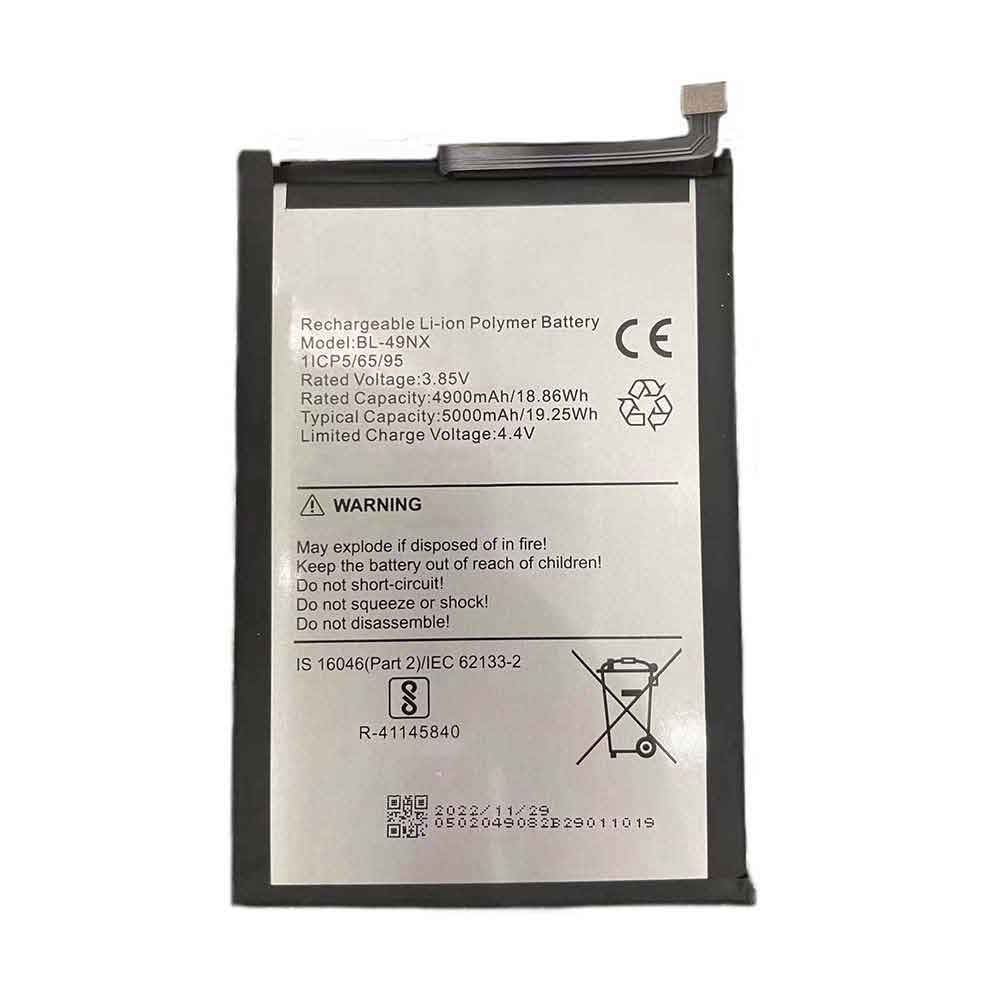
Infinix BL-49NX
.jpg)
Xiaomi Mi Notebook Air 13.3 inch TM1613 TM1703
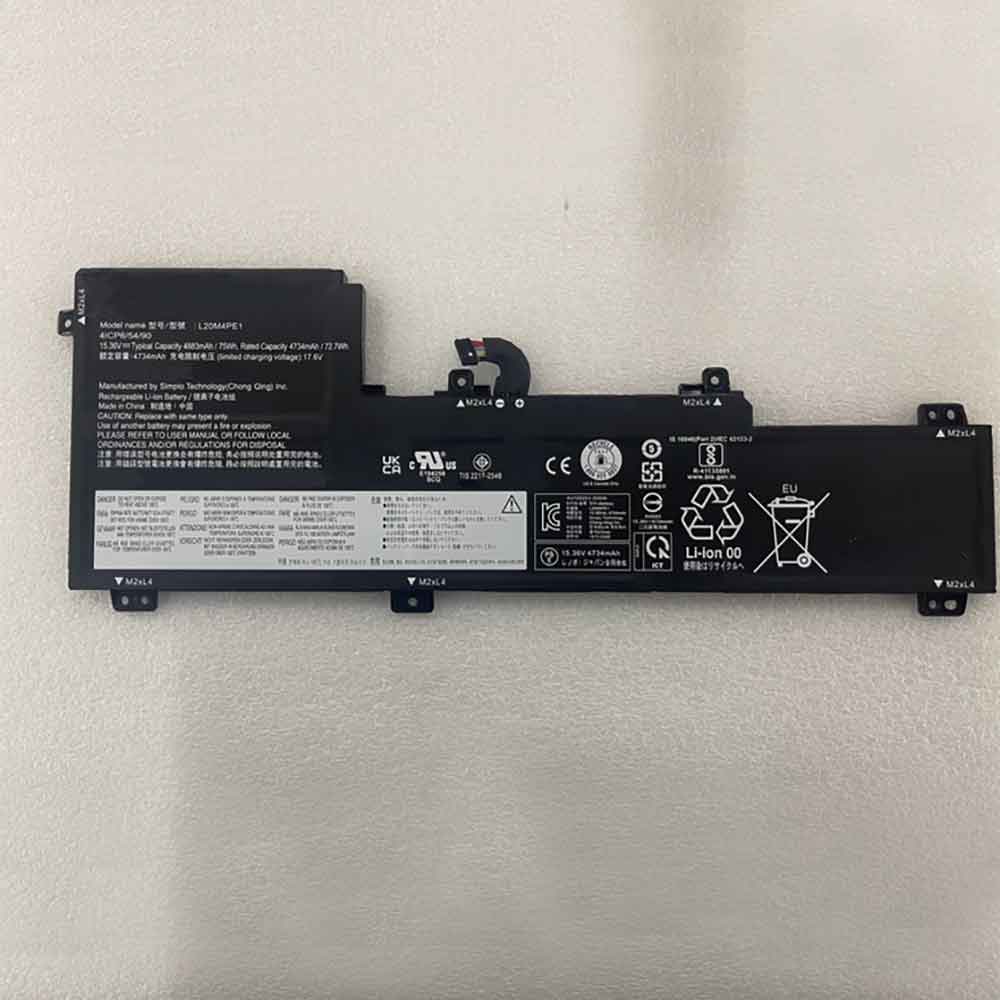
Lenovo IdeaPad 5 Pro-16ACH6 Pro-16IHU6

Sanyo Cadnica G2-0443
Batterie et coupures sur votre Lenovo GeekPro G5000 ? Voici comment les résoudre
Le Lenovo GeekPro G5000 IRX9 offre de solides performances de jeu à un prix abordable. Cependant, de nombreux utilisateurs font face à deux problèmes persistants : une décharge anormalement rapide de la batterie et des arrêts automatiques soudains. Ces difficultés proviennent de l'intégration de composants haute performance dans un châssis compact, avec une batterie limitée à seulement 60 Wh.

Des limitations matérielles à l'origine du problème
Les ordinateurs portables de jeu comme le GeekPro G5000 privilégient la puissance à l'efficacité énergétique. Même lors de tâches légères, le processeur de série HX et la carte graphique dédiée consomment énormément d'énergie. En pleine charge, la consommation totale peut facilement dépasser les 100 W, vidant ainsi la batterie de 60 Wh en moins de deux heures de jeu ou de travail intensif. Même au repos ou en navigation web, la consommation reste élevée car le basculement vers la puce graphique intégrée (Hybrid Mode) n'est pas toujours optimal.
On observe également une perte de charge lorsque l'appareil est éteint ou en mode veille. À l'arrêt complet, la batterie peut perdre 8 à 9 % de sa charge par jour, souvent en raison du mode d'économie d'énergie de Lenovo ou d'une gestion imparfaite de l'alimentation au niveau du BIOS. Un dégagement de chaleur dans ces états indique que certains processus tournent encore en arrière-plan.
Quant aux arrêts automatiques, ils sont généralement déclenchés par les mécanismes de protection contre la surchauffe. Lorsque les températures internes deviennent critiques, le système se coupe pour éviter tout dommage matériel. L'accumulation de poussière, une mauvaise circulation de l'air ou une charge TDP élevée et prolongée accélèrent ce phénomène.
Causes fréquentes de décharge et de coupures
Plusieurs facteurs peuvent aggraver ces situations :
-
BIOS et pilotes obsolètes : Les anciennes versions du micrologiciel ne gèrent pas efficacement les états d'alimentation.
-
Profils d'alimentation inadaptés : Les réglages de Windows ou de Lenovo Vantage peuvent forcer la carte graphique dédiée à rester active inutilement.
-
Surchauffe : Bouches d'aération obstruées, température ambiante élevée ou utilisation intensive sans refroidissement adéquat.
-
Processus en arrière-plan : Les logiciels Lenovo, les antivirus ou des applications mal optimisées augmentent la consommation en veille.
-
Santé de la batterie : Après plusieurs mois, la capacité diminue et des erreurs d'étalonnage faussent l'estimation de l'autonomie restante.
-
Limites du chargeur : Un adaptateur non officiel ou sous-dimensionné ne peut répondre aux pics de demande, forçant la batterie à compenser, ce qui peut mener à l'arrêt du système.
>>>15.44V 3887mAh LENOVO L23M4PK4 Batterie pour LENOVO GeekPro G5000 IRX9
Étapes de dépannage efficaces
La plupart des problèmes peuvent être résolus par une série de vérifications et d'ajustements :
-
Mises à jour logicielles : Ouvrez Lenovo Vantage pour vérifier les dernières mises à jour du BIOS, des pilotes graphiques et du firmware. Redémarrez après l'installation.
-
Optimisation de l'énergie : Dans Vantage, passez en mode « Équilibré » ou « Silencieux » pour un usage quotidien. Dans les paramètres Windows, désactivez les programmes inutiles au démarrage. Via le panneau de configuration NVIDIA, forcez l'utilisation du processeur graphique intégré pour les tâches non graphiques.
-
Gestion thermique : Nettoyez les entrées d'air et les ventilateurs avec de l'air comprimé tous les deux ou trois mois. Utilisez l'ordinateur sur une surface plane et dure ou sur un support ventilé. Vous pouvez limiter l'état maximal du processeur à 99 % dans les paramètres d'alimentation avancés pour éviter les pics de température.
-
Étalonnage de la batterie : Chargez à 100 %, utilisez l'ordinateur jusqu'à l'extinction complète, puis rechargez-le à 100 % sans interruption. Cela réinitialise l'indicateur de batterie pour des lectures plus précises.
-
Surveillance du système : Si les arrêts persistent, utilisez HWMonitor pour surveiller les températures en charge. Si le CPU ou le GPU dépasse constamment 95°C, une maintenance professionnelle peut être nécessaire. Testez également un autre chargeur d'au moins 140 W pour écarter un défaut d'alimentation.
Entretien à long terme
Le GeekPro G5000 IRX9 donne le meilleur de lui-même lorsqu'il est utilisé conformément à sa conception. Plutôt que de le voir comme un appareil nomade longue durée, considérez-le comme une station de travail transportable nécessitant d'être branchée. Pour préserver la batterie, maintenez la charge entre 20 % et 80 % au quotidien et activez le mode économie lors de vos déplacements. Un entretien régulier du système et une bonne hygiène thermique prolongeront considérablement la durée de vie de votre matériel.